
Anzeigen vor dem Rohbau
Veröffentlichen Sie überzeugende Anzeigen ab dem ersten Plansatz, statt auf Musterwohnungen oder Fotografie zu warten.
Atreum für den Neubauvertrieb
Der Neubauvertrieb bekommt Pläne, keine Fotos. Laden Sie Grundrisse, DWG oder das IFC-Modell des Bauträgers hoch, möblieren Sie jeden Wohnungstyp und erstellen Sie die Innen- und Außenrenderings für Exposés, Portalanzeigen und Broschüren.
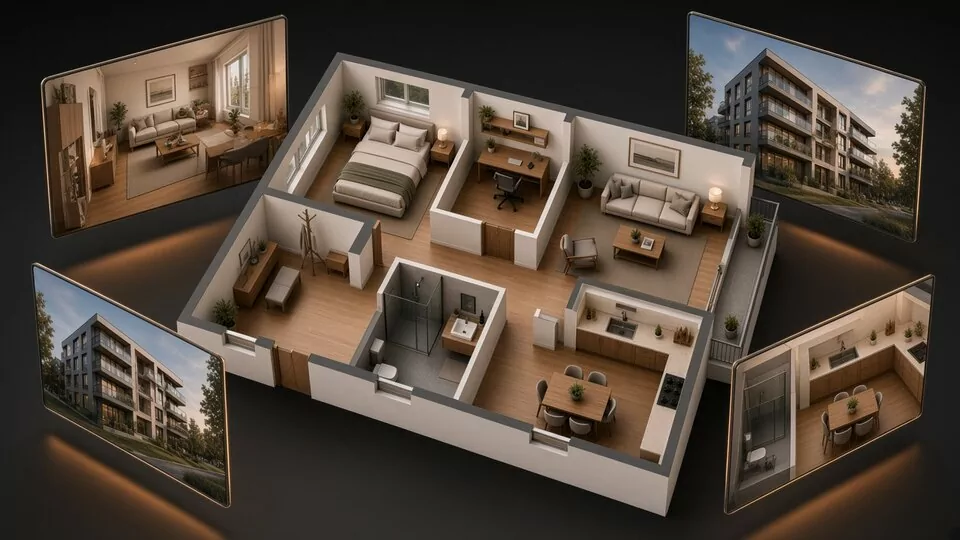
Noch keine Fotos? Kein Problem
Im Neubauvertrieb geht die Anzeige lange vor dem Gebäude online. Ohne Visualisierungen bleibt Käufern nur ein Grundriss, um sich ihr Zuhause vorzustellen – und jede Rendering-Anfrage geht zurück an den Bauträger oder ein Büro.
Mit Atreum erstellt das Vertriebsteam diese Renderings selbst aus den Plänen, die es ohnehin erhält: ein möbliertes Modell je Wohnungstyp, mit den Perspektiven und Stilen jeder Anzeige, bereit für Änderungen, wenn der Bauträger die Pläne anpasst.
Eine Quelle, ein durchgängiger Workflow
Hochladen, möblieren und rendern in einem Arbeitsbereich im Browser – ohne 3D-Kenntnisse und ohne separates Briefing.
Nutzen Sie den PDF-Plansatz, DWG-Zeichnungen oder das IFC-Modell des Bauträgers. Mehrere Geschosse und Wohnungstypen passen in dasselbe Projekt.
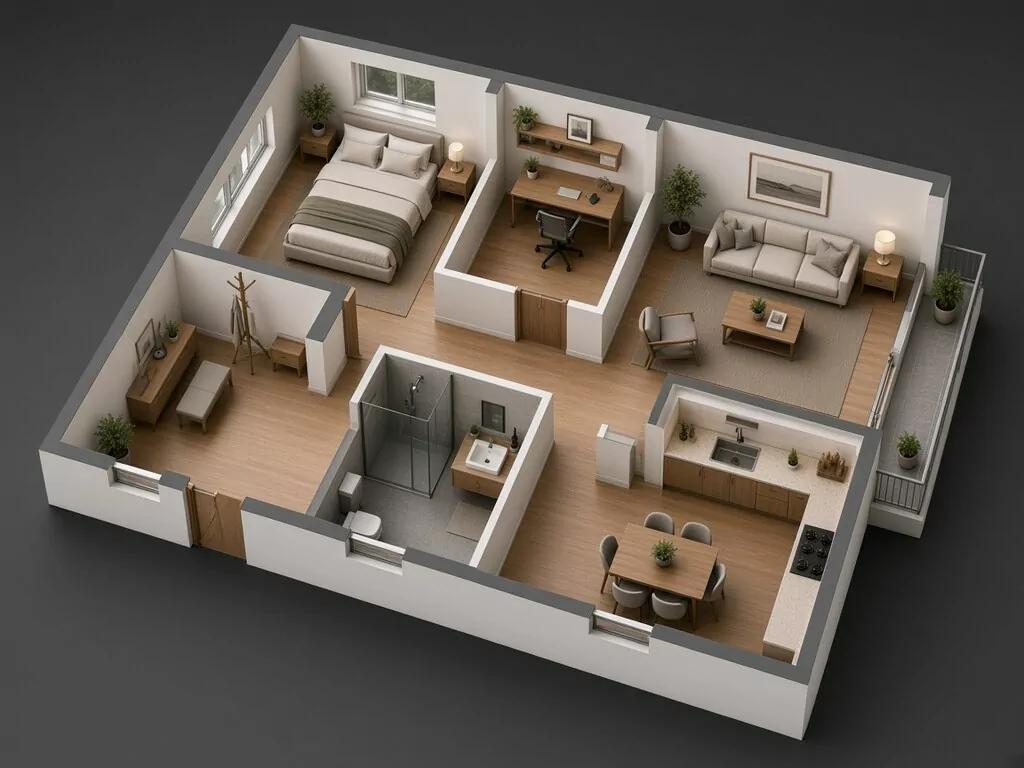
KI baut jedes Geschoss in 3D. Prüfen Sie Wände, Türen, Fenster und Räume an der Zeichnung und benennen Sie die Räume wie in den Vertriebsunterlagen.
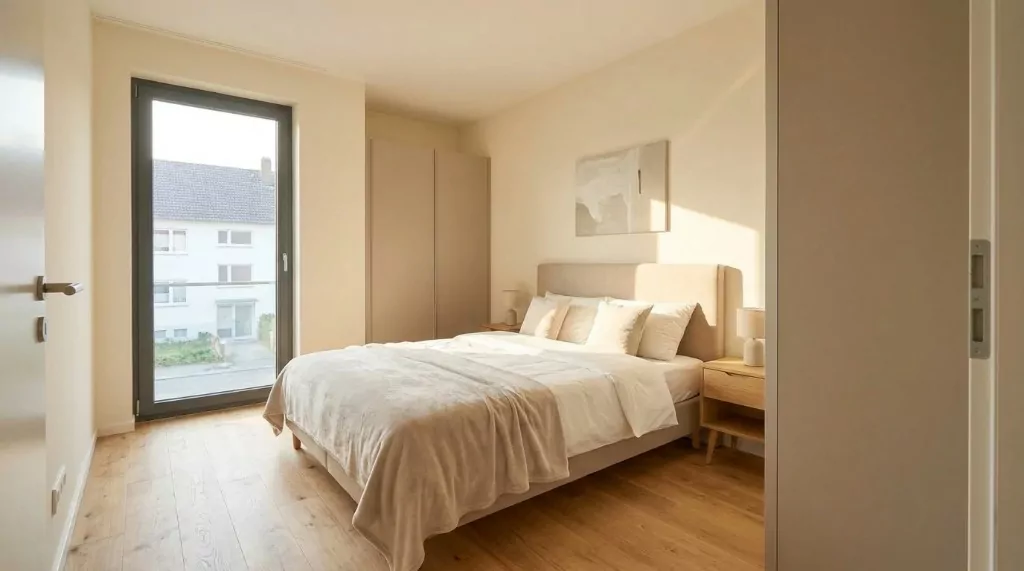
Möblieren Sie leere Einheiten mit einer KI-Aktion, passen Sie jedes Möbelstück an und wählen Sie einen Stil, der zu den Käufern des Projekts passt.
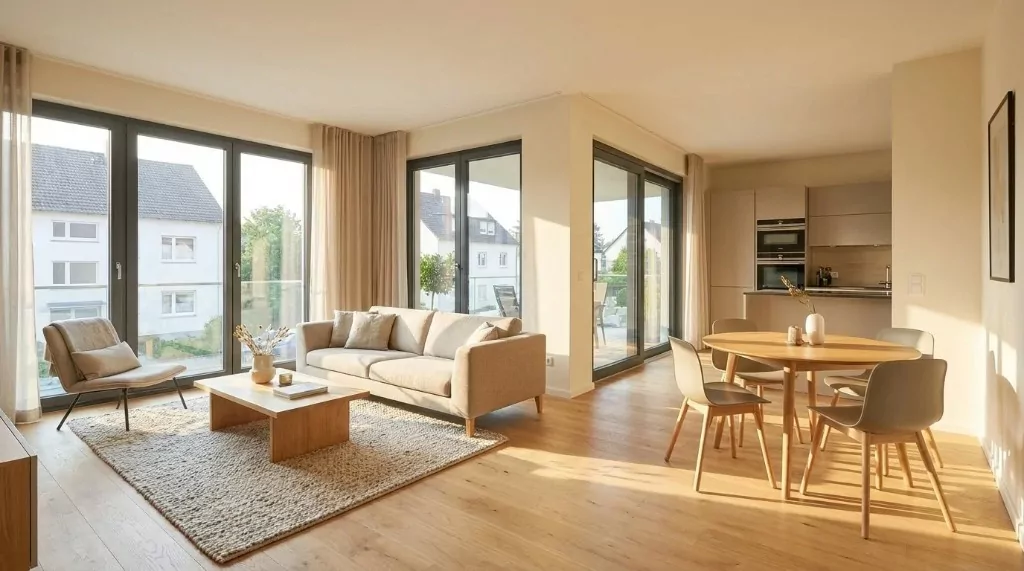
Halten Sie die Ansichten jeder Anzeige fest und rendern Sie Innen- und Außenvisualisierungen in 2K für Portale oder 4K für Broschüren – hochskaliert bis 10K für Druck und Bauschilder.
Für Vertriebsteams gebaut
Alle Renderings jedes Projekts und Wohnungstyps liegen am selben Ort wie die Pläne, aus denen sie entstehen.
Veröffentlichen Sie überzeugende Anzeigen ab dem ersten Plansatz, statt auf Musterwohnungen oder Fotografie zu warten.
Ändert der Bauträger einen Grundriss, passen Sie das Modell an und rendern die betroffenen Ansichten neu, statt neue Renderings zu bestellen.
Jeder Wohnungstyp bekommt eigene möblierte Innenräume, damit Käufer echte Grundrisse vergleichen statt einer einzigen Musterwohnung.
Das Modell bleibt nutzbar
Geschosse, Einheiten und Räume bleiben im Projekt geordnet. Die nächste Anzeige oder eine geänderte Einheit beginnt beim vorhandenen Modell statt bei einem neuen Briefing.
Geschosse, Einheiten, Räume, Bauteile, Baugruppen, Phasen und benannte Materialien betrachten, ohne das Gebäude zu vereinfachen.
Einzelne Bauteile oder ganze Kategorien ausblenden, Orte isolieren und mit Schnittbox oder Schnitthöhe das Wesentliche zeigen.
Realistische Oberflächen aus der Bibliothek nutzen oder Innen- und Außenmaterialien projektspezifisch beschreiben.
Terrassen, Bepflanzung, Einrichtung oder architektonische Objekte beschreiben und vom Design-Assistenten in die Szene einbauen lassen.
Das Gebäude an seinen Koordinaten platzieren, nach Norden ausrichten und Gelände sowie Nachbargebäude bei Bedarf einblenden.
Kameras und Versionen speichern, Ansichten festhalten, Präsentationsrenderings erstellen und GLB oder OBJ für das nächste Werkzeug herunterladen.
Kein Gebäude auf leerer Fläche
Mit einem IFC-Modell setzen Sie das Gebäude an die Projektadresse und rendern Außenansichten mit den echten Straßen, Nachbargebäuden und dem Sonnenlicht, das Käufer sehen werden.
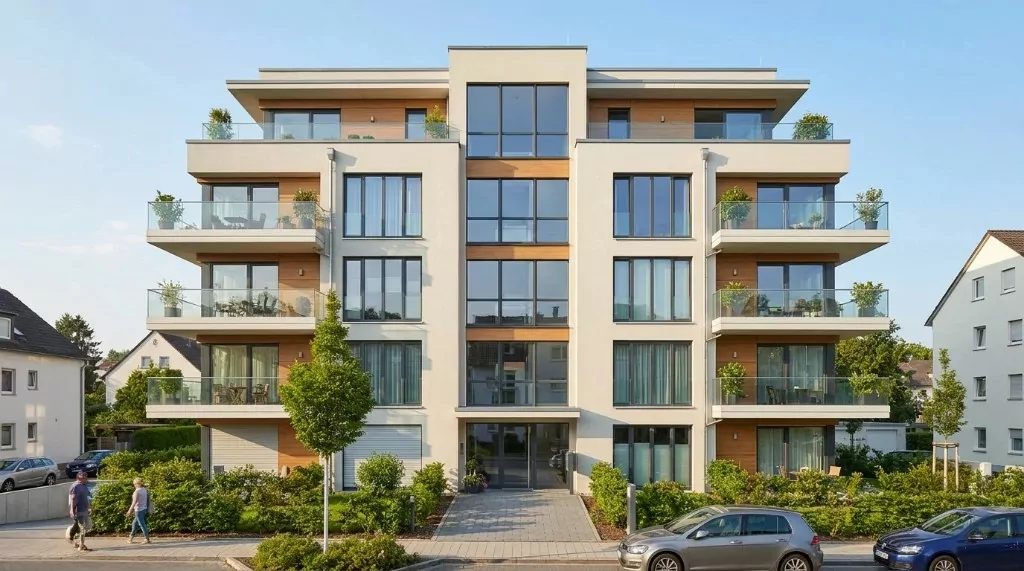
Geometrie wird Kommunikation
Möblierte Wohnbereiche, Schlafzimmer und Außenansichten für Exposés, Portalanzeigen und Broschüren.
Beispielhafte Visualisierungen. Ergebnisse hängen von Ausgangsdatei, Kamera und Gestaltungsvorgaben ab.
Nützlich im ganzen Vertrieb
Dasselbe Projekt trägt die erste Anzeige, die Gespräche mit Käufern und jede spätere Änderung.
Bringen Sie die vorhandene Datei mit
Laden Sie die Pläne des Bauträgers hoch, prüfen Sie die 3D-Einheiten und erstellen Sie die ersten Renderings für Ihre Anzeigen im Browser.