
Neue Haustypen früh zeigen
Präsentieren Sie einen neuen Haustyp mit möblierten Renderings, sobald seine Pläne existieren – lange bevor ein Musterhaus steht.
Atreum für Hausanbieter und Fertighaus
Machen Sie aus den Grundrissen Ihrer Haustypen möblierte 3D-Häuser und fotoreale Renderings für Katalog, Website und Verkaufsgespräch – inklusive der Varianten, nach denen Kunden fragen.
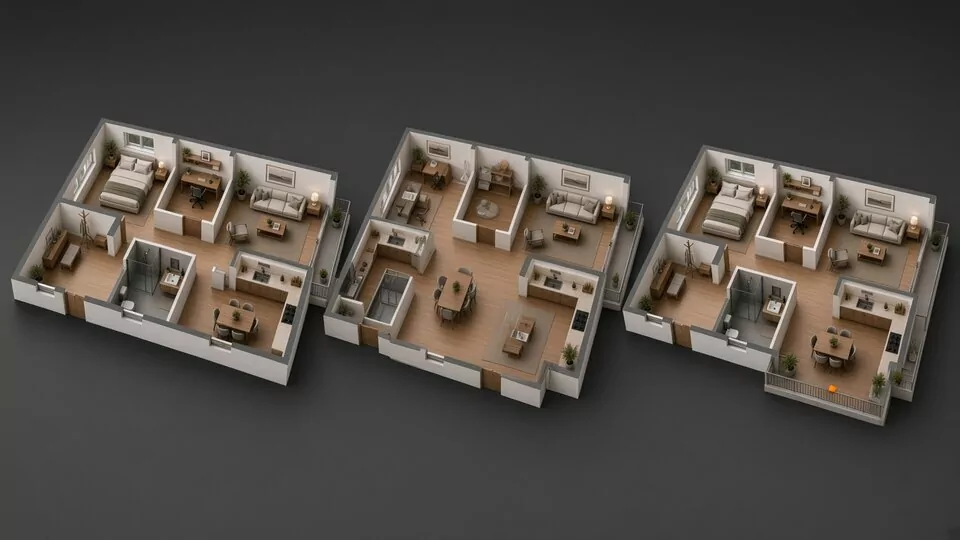
Ein Katalog voller Pläne
Hausanbieter verkaufen aus einem Katalog von Haustypen, und jeder Typ kommt in Varianten: gespiegelter Grundriss, ein Zimmer mehr, ein anderes Dach. Jede Variante über ein Büro rendern zu lassen ist langsam und teuer – also bleiben die meisten nur eine Zeichnung.
Atreum baut jeden Haustyp aus seinen Plänen in 3D, möbliert ihn und rendert Innen- und Außenansichten. Eine Variante beginnt beim vorhandenen Modell – dem Kunden seine Option zu zeigen heißt, ein Modell anzupassen, statt ein neues Briefing zu schreiben.
Eine Quelle, ein durchgängiger Workflow
Grundrisse und Ansichten hochladen, KI baut das Haus, dann möblieren und rendern in einem Arbeitsbereich im Browser.
Nutzen Sie Grundrisse als PDF, DWG oder Bild, dazu Ansichten oder Schnitte. Atreum liest daraus Geschosshöhen, Öffnungen und die Dachform (Flach-, Sattel-, Walm- oder Pultdach).
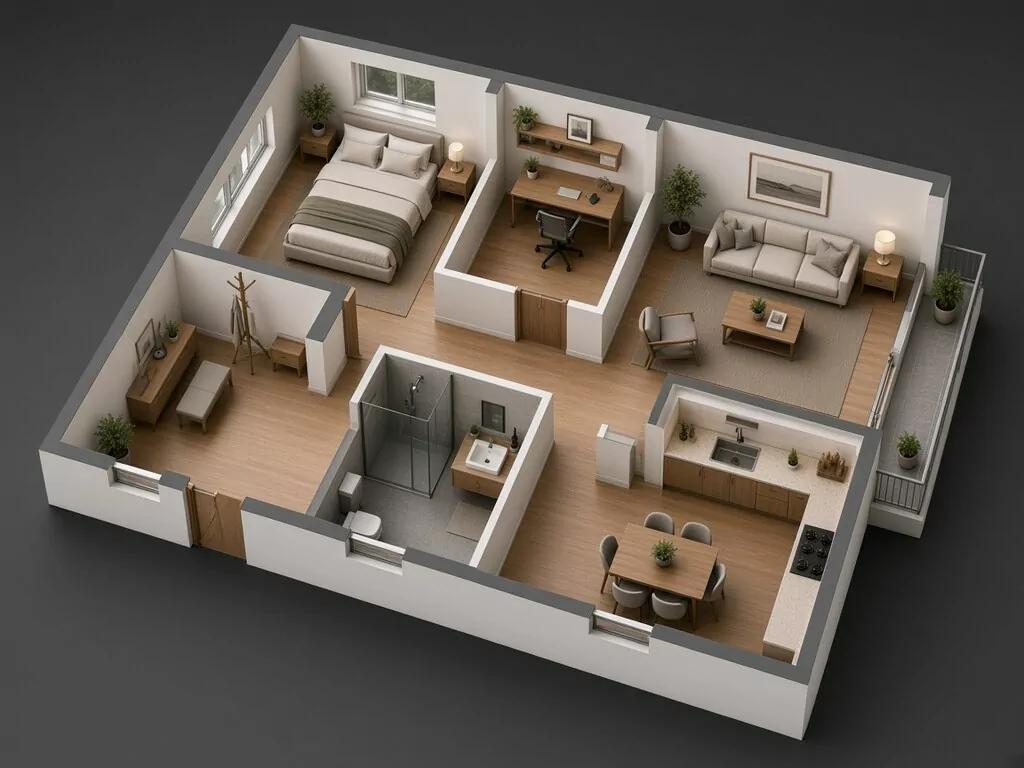
Prüfen Sie jedes Geschoss an der Zeichnung, passen Sie Wände, Türen und Fenster an und speichern Sie eine Version für jede Variante des Haustyps.
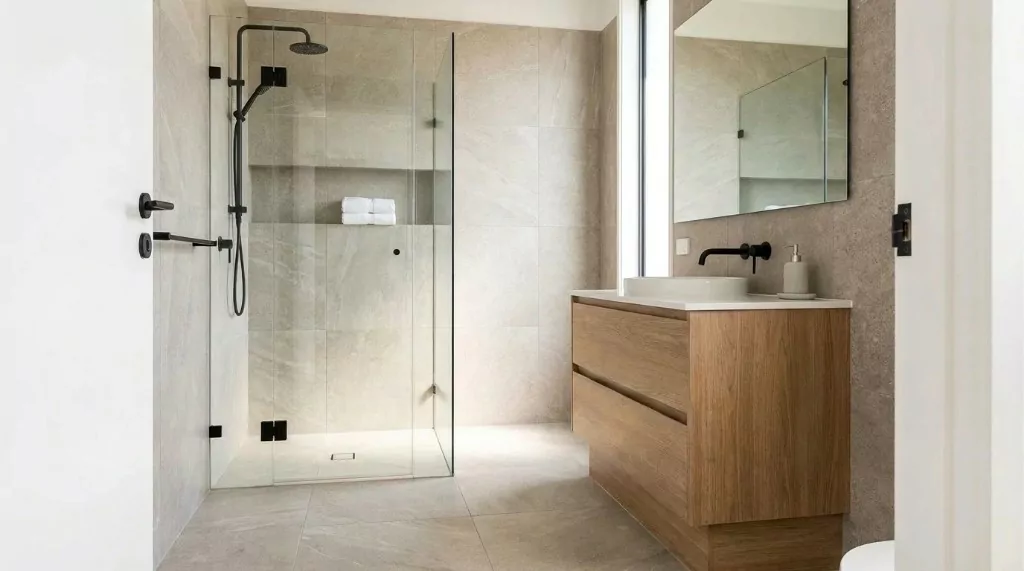
Möblieren Sie die Räume mit einer KI-Aktion, passen Sie jedes Möbelstück an und wählen Sie einen Einrichtungsstil, der zu Haus und Käufern passt.
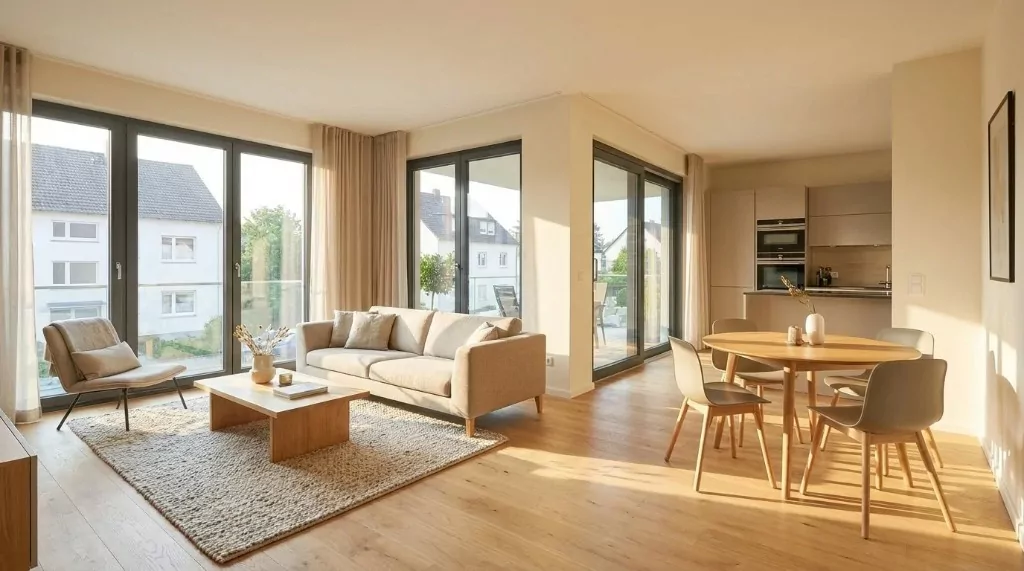
Halten Sie die Innen- und Außenansichten für Katalog, Website und Verkaufsgespräch fest – gerendert in 2K oder 4K und hochskaliert bis 10K für den Druck.
Für Hauskataloge gebaut
Jeder Haustyp und seine Varianten bleiben bearbeitbare Modelle statt eines Ordners voller Einzelrenderings.
Präsentieren Sie einen neuen Haustyp mit möblierten Renderings, sobald seine Pläne existieren – lange bevor ein Musterhaus steht.
Ändern Sie Wände, Türen, Fenster oder Räume im Editor und rendern Sie die Variante aus demselben Modell.
Zeigen Sie Kunden ihre gewählte Variante im Beratungsgespräch möbliert und in 3D, damit die Entscheidung nicht an einer Zeichnung hängt.
Das Modell bleibt nutzbar
Geschosse, Räume, Dach und Öffnungen bleiben bearbeitbar. Die nächste Variante oder ein Katalog-Update beginnt bei dem, was schon gebaut ist.
Geschosse, Einheiten, Räume, Bauteile, Baugruppen, Phasen und benannte Materialien betrachten, ohne das Gebäude zu vereinfachen.
Einzelne Bauteile oder ganze Kategorien ausblenden, Orte isolieren und mit Schnittbox oder Schnitthöhe das Wesentliche zeigen.
Realistische Oberflächen aus der Bibliothek nutzen oder Innen- und Außenmaterialien projektspezifisch beschreiben.
Terrassen, Bepflanzung, Einrichtung oder architektonische Objekte beschreiben und vom Design-Assistenten in die Szene einbauen lassen.
Das Gebäude an seinen Koordinaten platzieren, nach Norden ausrichten und Gelände sowie Nachbargebäude bei Bedarf einblenden.
Kameras und Versionen speichern, Ansichten festhalten, Präsentationsrenderings erstellen und GLB oder OBJ für das nächste Werkzeug herunterladen.
Kein Gebäude auf leerer Fläche
Mit einem IFC-Modell setzen Sie das Haus an die Adresse des Kunden und rendern es mit der echten Umgebung, Ausrichtung und dem Sonnenlicht.
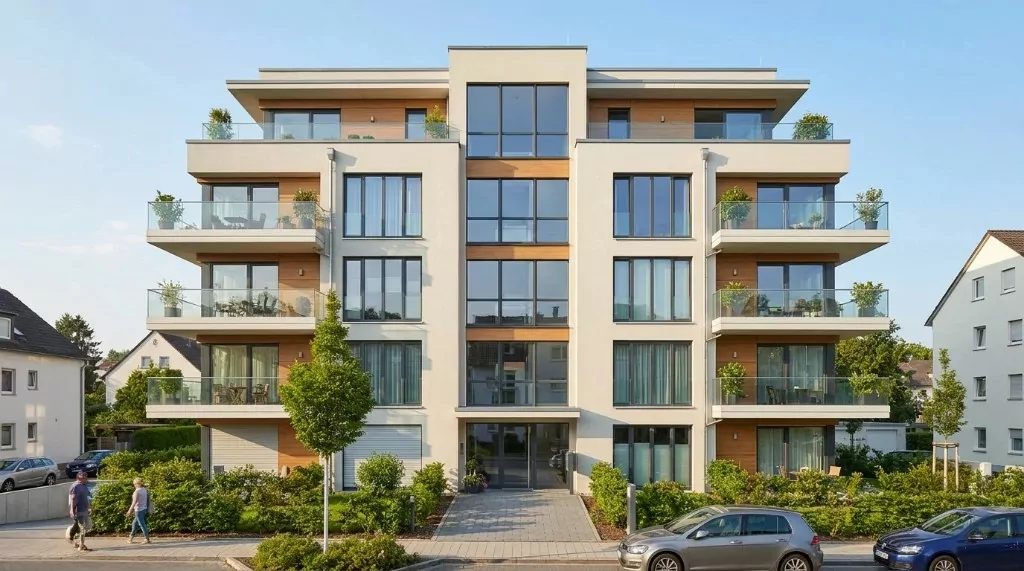
Geometrie wird Kommunikation
Möblierte Wohnbereiche, Schlafzimmer und Außenansichten für Katalog, Website und Beratung.
Beispielhafte Visualisierungen. Ergebnisse hängen von Ausgangsdatei, Kamera und Gestaltungsvorgaben ab.
Nützlich im ganzen Katalog
Dieselben Modelle tragen Katalog, Website, Beratung und spätere Überarbeitungen.
Bringen Sie die vorhandene Datei mit
Laden Sie Grundrisse und Ansichten hoch, prüfen Sie das 3D-Haus und erstellen Sie die ersten Katalogrenderings im Browser.