
Starten, bevor Fotos existieren
Glaubwürdiges Launch- und Vorverkaufsmaterial erstellen, während das Gebäude noch geplant, genehmigt oder gebaut wird.
Atreum für Projektentwickler
Nutzen Sie die IFC-Datei oder Pläne, die Ihr Projekt ohnehin erzeugt. Prüfen Sie das Gebäude im Browser, platzieren Sie es am realen Standort, testen Sie Materialien und Tageslicht, richten Sie wichtige Räume ein und erstellen Sie Bilder für Vertrieb, Planung und Investoren.
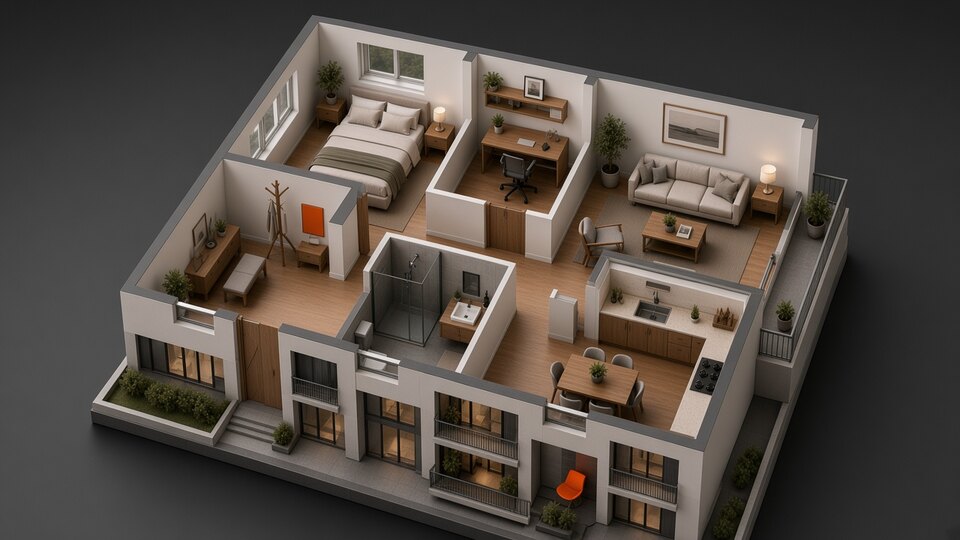
Dasselbe Projekt nicht neu bauen
Ein Entwicklungsteam verfügt oft lange vor verständlichen Bildern über detaillierte Gebäudedaten. Klassische Visualisierung beginnt dann mit einem weiteren Briefing, einem weiteren Modell und einer weiteren Abstimmungsrunde.
Atreum hält Quelle, räumliche Prüfung, visuelle Gestaltung und finale Bilder in einem Browser-Workflow zusammen. Wenn sich das Projekt ändert, kehren Sie zu gespeicherten Kameras zurück, passen das Modell an und erstellen die nächste Ansicht, ohne die Grundlage zu verlieren.
Eine Quelle, ein durchgängiger Workflow
Öffnen Sie das Modell, bereiten Sie seine Geschichte vor und erzeugen Sie das Ergebnis ohne separate Visualisierungskette.
Importieren Sie ein IFC-Gebäude mit Geschossen, Einheiten, Räumen, Bauteilgruppen, Farben und Phasen oder starten Sie mit frühen Grundrissen.
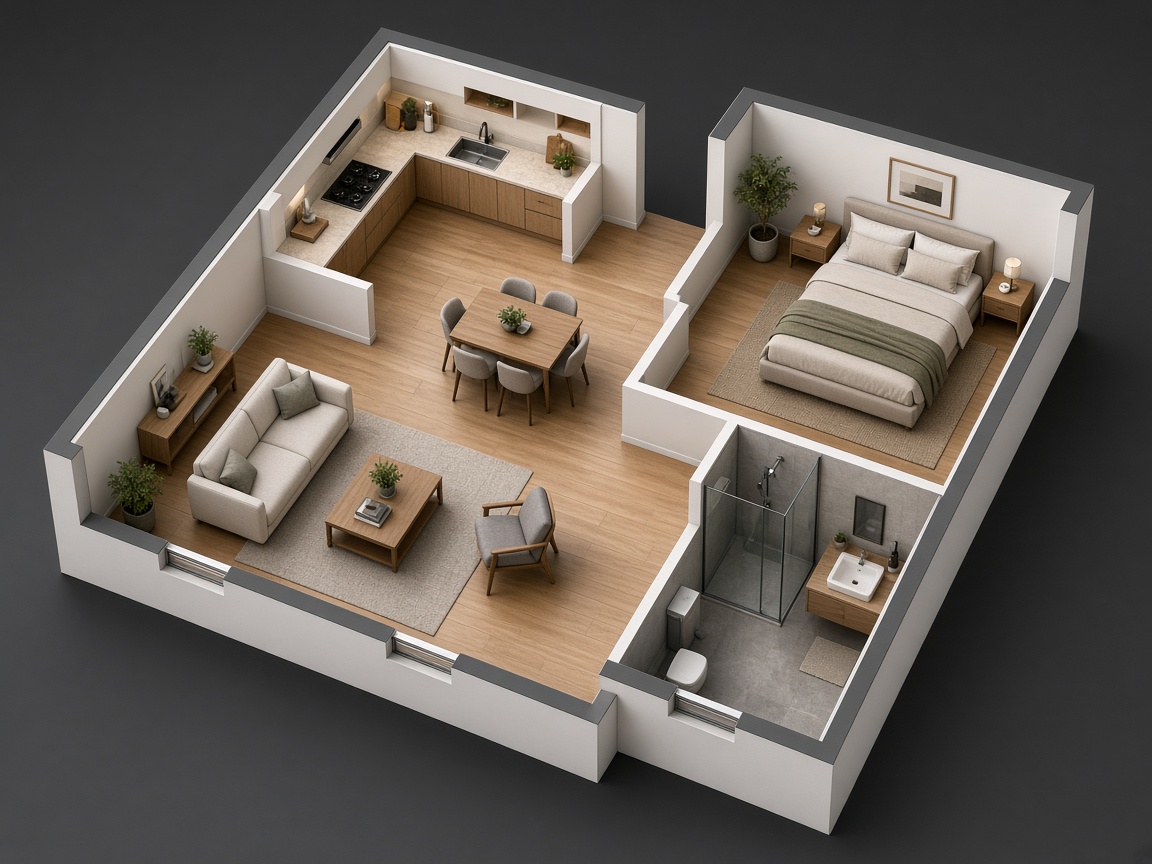
Struktur untersuchen, Geschoss oder Einheit isolieren, unfertige Systeme ausblenden, Schnitte anlegen und benötigte Kameras speichern.
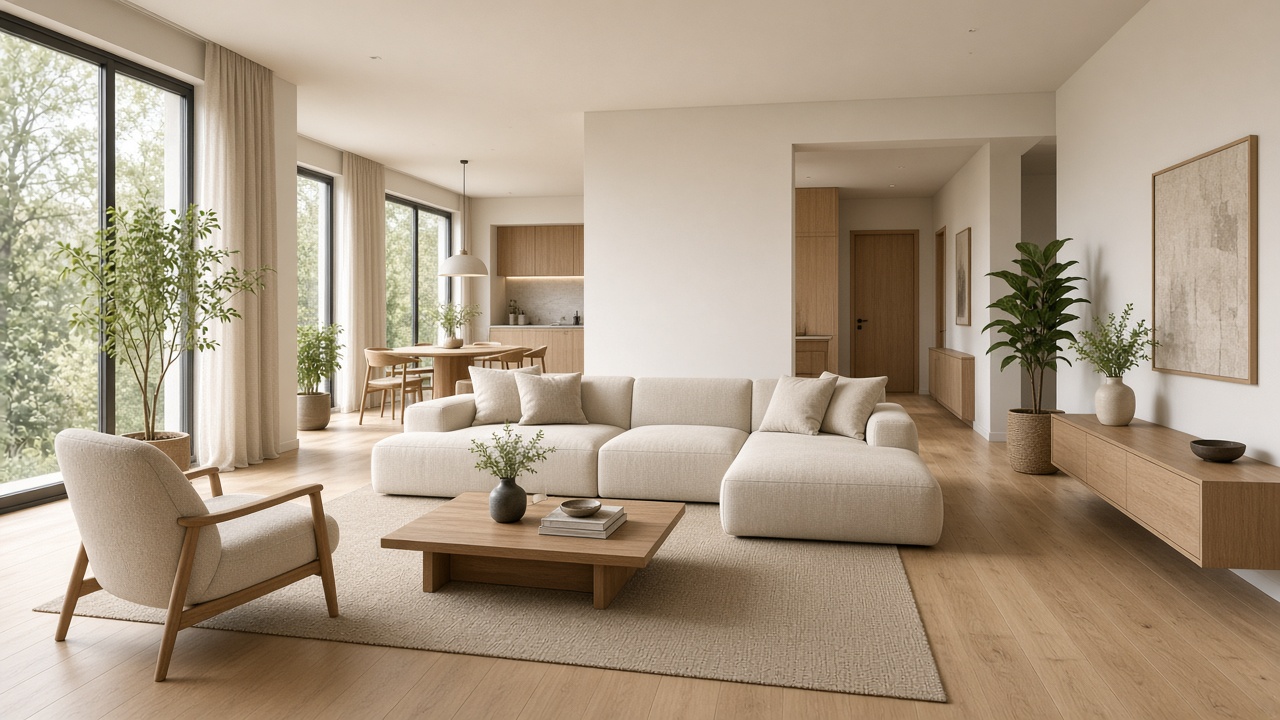
Oberflächen anwenden, wichtige Innenräume einrichten und Terrassen, Landschaft oder Designobjekte direkt dem Assistenten beschreiben.
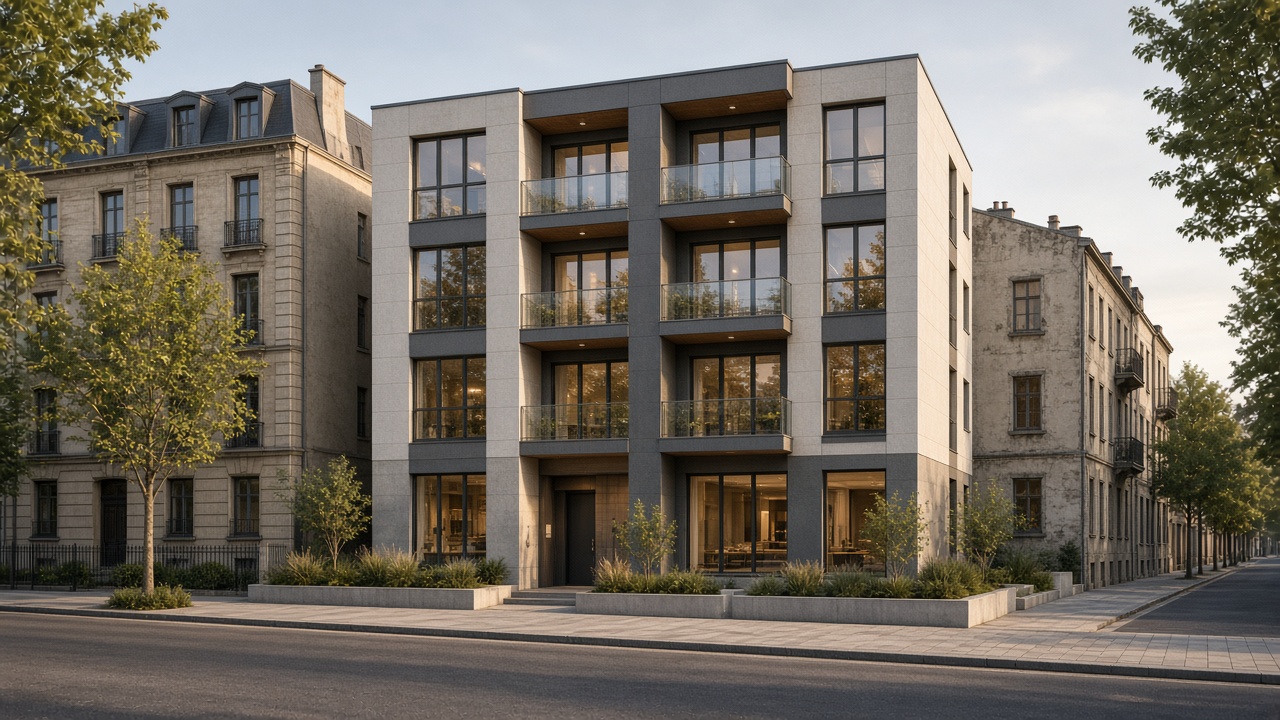
Innen- und Außenbilder erzeugen, freigegebene Ansichten wiederherstellen und Modellexporte für Agenturen, Vertrieb und spätere Revisionen behalten.
Für ein wachsendes Projekt
Marketing, Stakeholder-Kommunikation und Modellprüfung bleiben näher an derselben verlässlichen Quelle.
Glaubwürdiges Launch- und Vorverkaufsmaterial erstellen, während das Gebäude noch geplant, genehmigt oder gebaut wird.
Gespeicherte Ansichten, Modellversionen und anpassbare Szenen erleichtern die erneute Kommunikation geänderter Fassaden oder Wohnungen.
Von der Gebäudeübersicht zu Geschoss, Einheit, Raum oder Straßenansicht wechseln, ohne für jedes Bild ein neues Modell zu beauftragen.
Das Modell bleibt nutzbar
Die IFC-Datei ist kein Wegwerf-Upload. Ihre räumliche Hierarchie bleibt navigierbar, während Sie verständliche Schnitte, möblierte Räume, Fassadenstudien und Präsentationsansichten vorbereiten.
Geschosse, Einheiten, Räume, Bauteile, Baugruppen, Phasen und benannte Materialien betrachten, ohne das Gebäude zu vereinfachen.
Einzelne Bauteile oder ganze Kategorien ausblenden, Orte isolieren und mit Schnittbox oder Schnitthöhe das Wesentliche zeigen.
Realistische Oberflächen aus der Bibliothek nutzen oder Innen- und Außenmaterialien projektspezifisch beschreiben.
Terrassen, Bepflanzung, Einrichtung oder architektonische Objekte beschreiben und vom Design-Assistenten in die Szene einbauen lassen.
Das Gebäude an seinen Koordinaten platzieren, nach Norden ausrichten und Gelände sowie Nachbargebäude bei Bedarf einblenden.
Kameras und Versionen speichern, Ansichten festhalten, Präsentationsbilder erstellen und GLB oder OBJ für das nächste Werkzeug herunterladen.
Kein Gebäude auf leerer Fläche
Platzieren Sie das Modell an der Projektadresse, richten Sie den Grundriss aus und nutzen Sie Nachbargebäude, Straßen, Gelände und echtes Sonnenlicht für glaubwürdige Massen- und Außenansichten.
Geometrie wird Kommunikation
Erstellen Sie Außenkontext, möblierte Innenatmosphäre und klare Raumübersichten aus einer verbundenen Gebäudequelle.
Beispielhafte Visualisierungen. Ergebnisse hängen von Ausgangsdatei, Kamera und Gestaltungsvorgaben ab.
Im ganzen Entwicklungszyklus nützlich
Nutzen Sie dasselbe vorbereitete Projekt für interne Entscheidungen, Genehmigungen, Vertriebsmaterial und spätere Revisionen.
Bringen Sie die vorhandene Datei mit
Laden Sie IFC oder Pläne hoch, öffnen Sie das Gebäude im privaten Arbeitsbereich und machen Sie aus relevanten Ansichten fertige visuelle Kommunikation.