
Prüfung ohne Spezialinstallation öffnen
Im Browser können Beteiligte vorbereitete Ansichten prüfen, ohne die Autorenumgebung der IFC-Datei installieren zu müssen.
Atreum für Architekten & BIM-Teams
Öffnen Sie IFC-Geometrie direkt im Browser, navigieren Sie durch ihre räumliche Struktur, isolieren Sie das Wesentliche und bereiten Sie klare Ansichten für Bauherren, Fachplaner und Genehmigungen vor. Nutzen Sie dasselbe Modell anschließend für Standort, Designstudien und Präsentation.
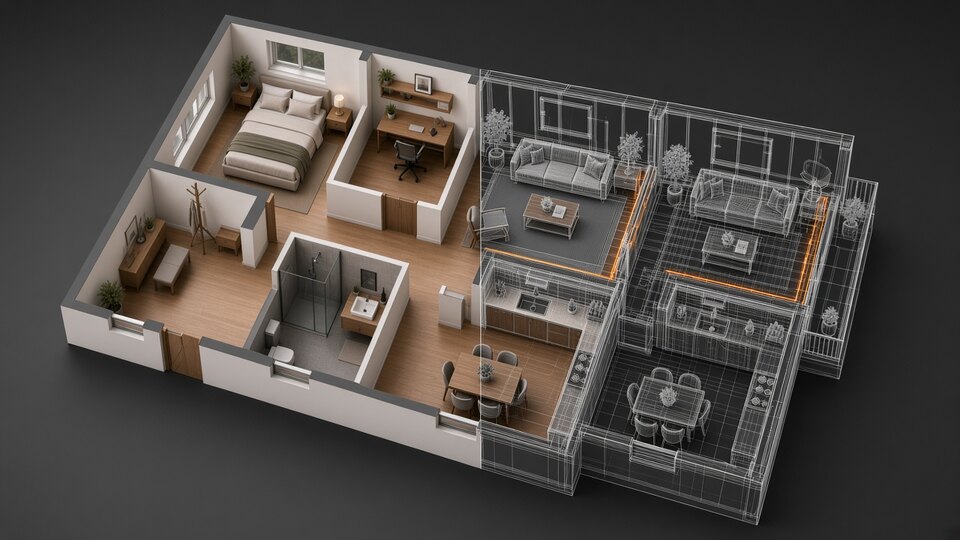
Das Modell sollte weiter reichen
Entscheider brauchen selten eine weitere dichte BIM-Oberfläche. Sie brauchen das richtige Geschoss, den richtigen Raum, das Bauteil, den Schnitt oder das Material aus der passenden Kamera – mit genug Kontext, um die Konsequenz zu verstehen.
Atreum legt eine fokussierte Browser-Ebene über das Modell. Filtern und prüfen Sie die IFC-Datei, speichern Sie den Prüfzustand und nutzen Sie dieselbe räumliche Quelle für Tageslicht, Standort, Oberflächen und Präsentation.
Eine Quelle, ein durchgängiger Workflow
Bewahren Sie die Gebäudestruktur und reduzieren Sie jedes Gespräch auf die Geometrie und den Kontext, die es wirklich benötigt.
IFC2x3, IFC4 oder unterstütztes IFC4.x einlesen und Geschosse, Räume, Klassifikationen, Baugruppen, Phasen, Formen und Farben erhalten.
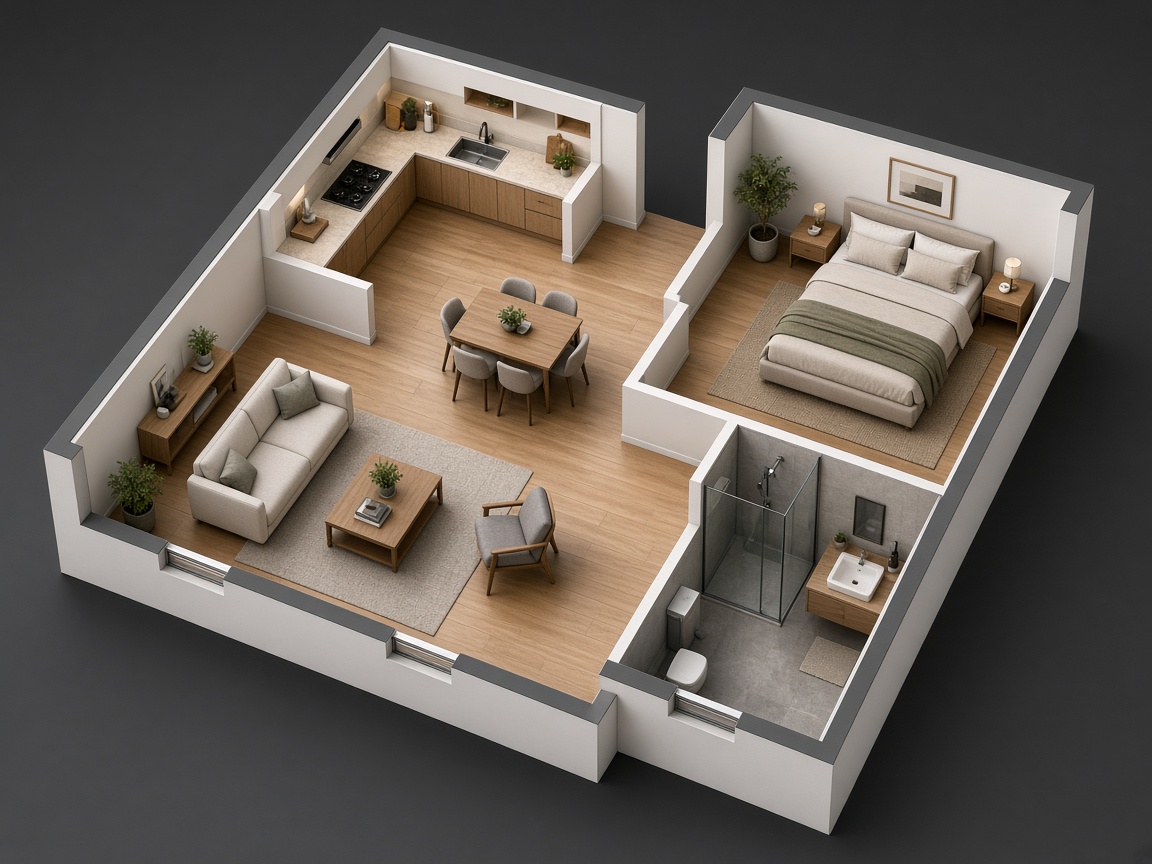
Nach Ort oder Bauteil navigieren, einzelne Teile oder Gruppen ausblenden, Schnitthöhe setzen, Geschoss isolieren und präzisen Kamerazustand speichern.

Realistische Oberflächen anwenden, Sonne einstellen, Gebäude platzieren und im Dialog gestaltete Objekte ergänzen, ohne die IFC-Quelle zu verändern.
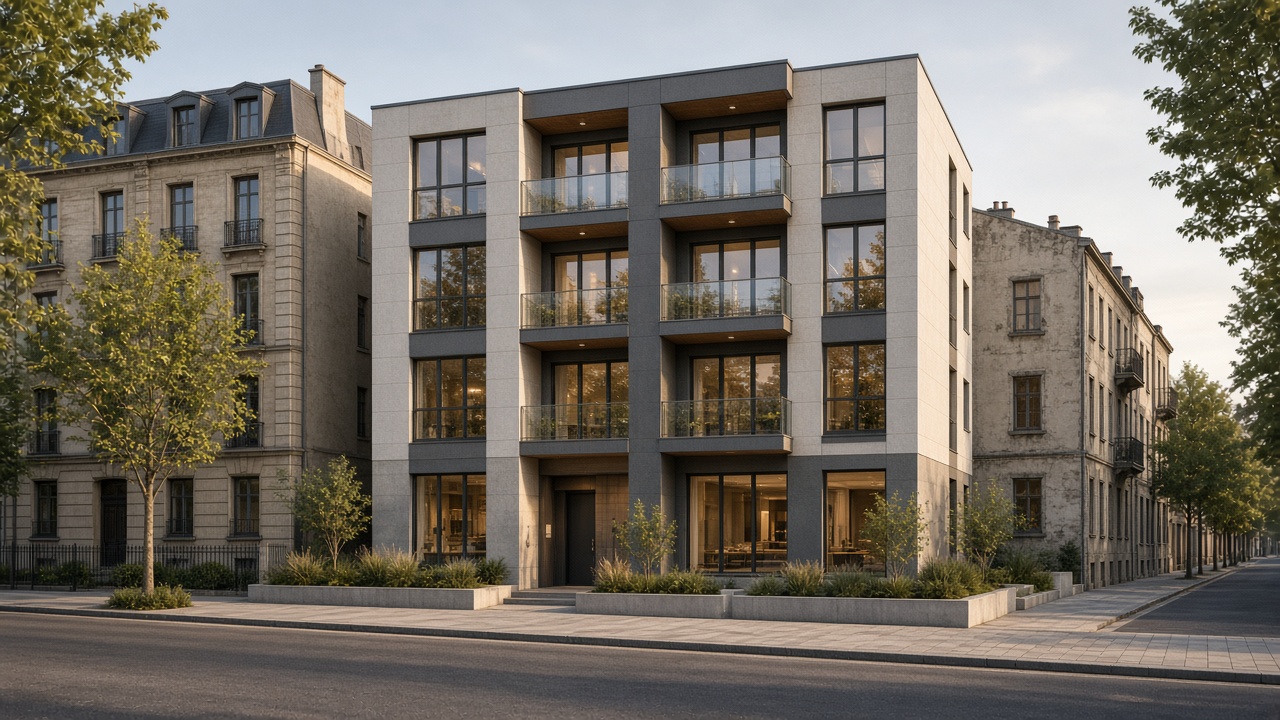
Prüfansichten festhalten, kundengerechte Bilder erstellen und GLB oder OBJ ohne bewusst ausgeblendete Geometrie exportieren.
Prüfung und Kommunikation zusammen
Technische Geometrie wird zur Grundlage räumlicher Erklärung, statt für jedes Publikum neu gebaut zu werden.
Im Browser können Beteiligte vorbereitete Ansichten prüfen, ohne die Autorenumgebung der IFC-Datei installieren zu müssen.
Art, Baugruppe oder Einzelteil filtern, durch Geschosse und Räume wechseln und Schnitte sowie ausgeblendete Zustände mit der Ansicht speichern.
Von der Bauteilprüfung zu einem glaubwürdigen Innenraum-, Fassaden- oder Standortbild wechseln – auf derselben Geometrie.
Das Modell bleibt nutzbar
Erkunden Sie die importierte Struktur nach Gebäude, Geschoss, Einheit, Raum, Art, Baugruppe oder Einzelteil. Benannte Materialien bleiben Referenz, während Anzeigeoberflächen und Ergänzungen getrennt von der Originaldatei bleiben.
Geschosse, Einheiten, Räume, Bauteile, Baugruppen, Phasen und benannte Materialien betrachten, ohne das Gebäude zu vereinfachen.
Einzelne Bauteile oder ganze Kategorien ausblenden, Orte isolieren und mit Schnittbox oder Schnitthöhe das Wesentliche zeigen.
Realistische Oberflächen aus der Bibliothek nutzen oder Innen- und Außenmaterialien projektspezifisch beschreiben.
Terrassen, Bepflanzung, Einrichtung oder architektonische Objekte beschreiben und vom Design-Assistenten in die Szene einbauen lassen.
Das Gebäude an seinen Koordinaten platzieren, nach Norden ausrichten und Gelände sowie Nachbargebäude bei Bedarf einblenden.
Kameras und Versionen speichern, Ansichten festhalten, Präsentationsbilder erstellen und GLB oder OBJ für das nächste Werkzeug herunterladen.
Kein Gebäude auf leerer Fläche
Nutzen Sie Modellkoordinaten oder platzieren Sie das Gebäude selbst, richten Sie Norden aus und prüfen Sie den Entwurf mit Gelände und Nachbarbebauung. Stellen Sie Datum und Uhrzeit ein, bevor Sie die Ansicht speichern.
Geometrie wird Kommunikation
Wechseln Sie zwischen Modellstruktur, fertiger Architektur und Innenraumatmosphäre, ohne Prüfung und Präsentation zu trennen.
Beispielhafte Visualisierungen. Ergebnisse hängen von Ausgangsdatei, Kamera und Gestaltungsvorgaben ab.
Ein klareres Modellgespräch
Bewahren Sie eine räumliche Grundlage und ändern Sie Detailgrad, Kamera und visuelle Ausarbeitung passend zum Gespräch.
Bringen Sie die vorhandene Datei mit
Bringen Sie eine unterstützte IFC-Datei in einen privaten Browser-Arbeitsbereich und verwandeln Sie technische Gebäudedaten in fokussierte Prüf- und Präsentationsunterlagen.