
Schneller zur ersten Variante
Automatische Grundrissvermessung und Raumeinrichtung verkürzen die Zeit vom Erhalt der Zeichnung bis zum sichtbaren Vorschlag.
Atreum für Sanierungsteams
Starten Sie mit dem geerbten Plan – auch als Scan oder Exposébild. Lassen Sie die KI Räume rekonstruieren, korrigieren Sie den Grundriss anhand der Vorlage, testen Sie Möbel und Gestaltung und zeigen Sie Kunden die fertige Ansicht vor Baubeginn.
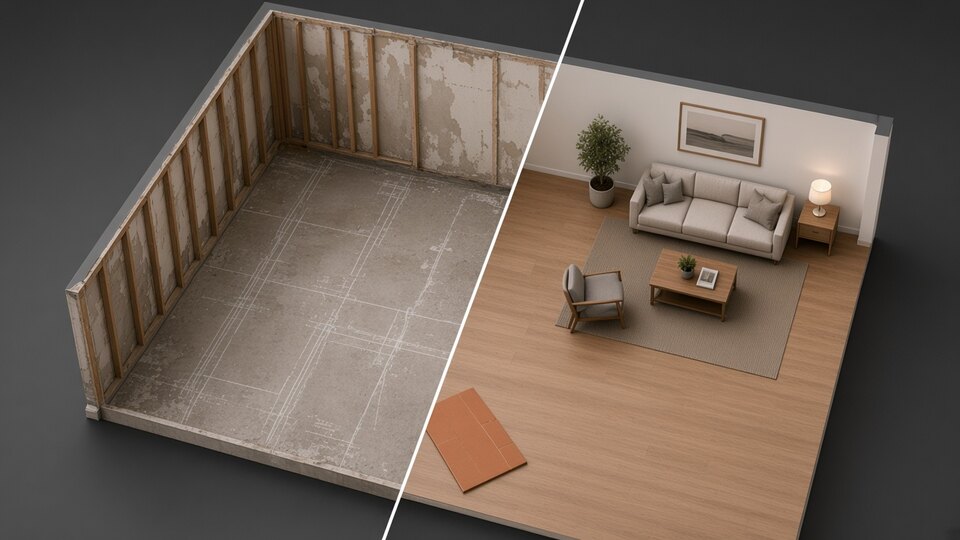
Bestand nutzbar machen
Sanierungsprojekte beginnen oft mit unvollständigen Informationen: einer alten Zeichnung, einem Verkaufsgrundriss, einem Scan oder einem Plan, der nicht mehr jede Wand und Öffnung zeigt. Manueller Neuaufbau verzögert die eigentlichen Entscheidungen.
Atreum rekonstruiert die erste editierbare Version und hält die Originalzeichnung darunter sichtbar. Korrigieren Sie Geometrie, ordnen Sie Räume, vergleichen Sie Einrichtung und Oberflächen, speichern Sie Versionen und erstellen Sie realistische Kundenansichten.
Eine Quelle, ein durchgängiger Workflow
Rekonstruieren, korrigieren, einrichten und visualisieren Sie den Raum, während vermessener Grundriss und finale Bilder verbunden bleiben.
Nutzen Sie einen klaren Grundriss als PNG, JPG oder WebP. Mehrere Blätter können bei mehrgeschossigen Objekten in dasselbe Projekt.
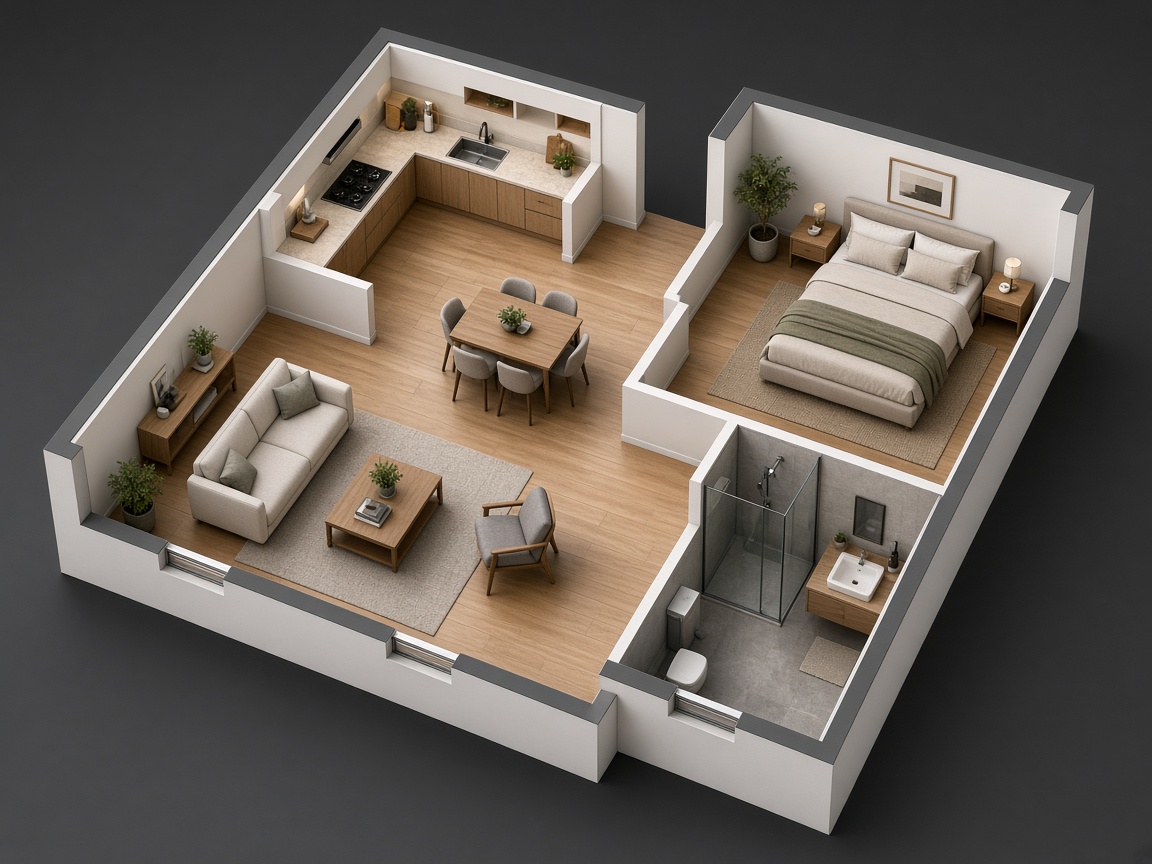
Die KI erkennt Wände, Türen, Fenster und Räume. Die Vorlage bleibt sichtbar, während Sie Maßstab, Ausrichtung und nicht erfasste Details korrigieren.
Räume benennen, leere Bereiche einrichten, einzelne Möbel ziehen, Öffnungen bearbeiten und Materialien oder eine umfassendere Gestaltung erkunden.
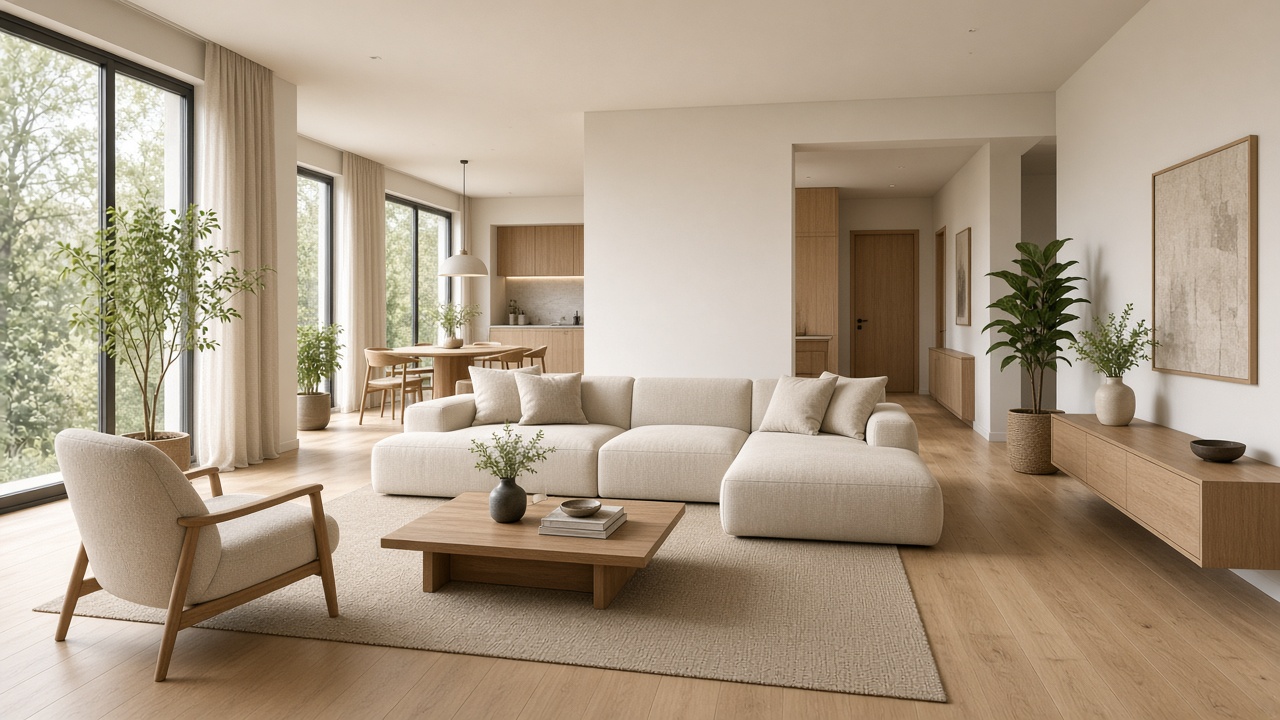
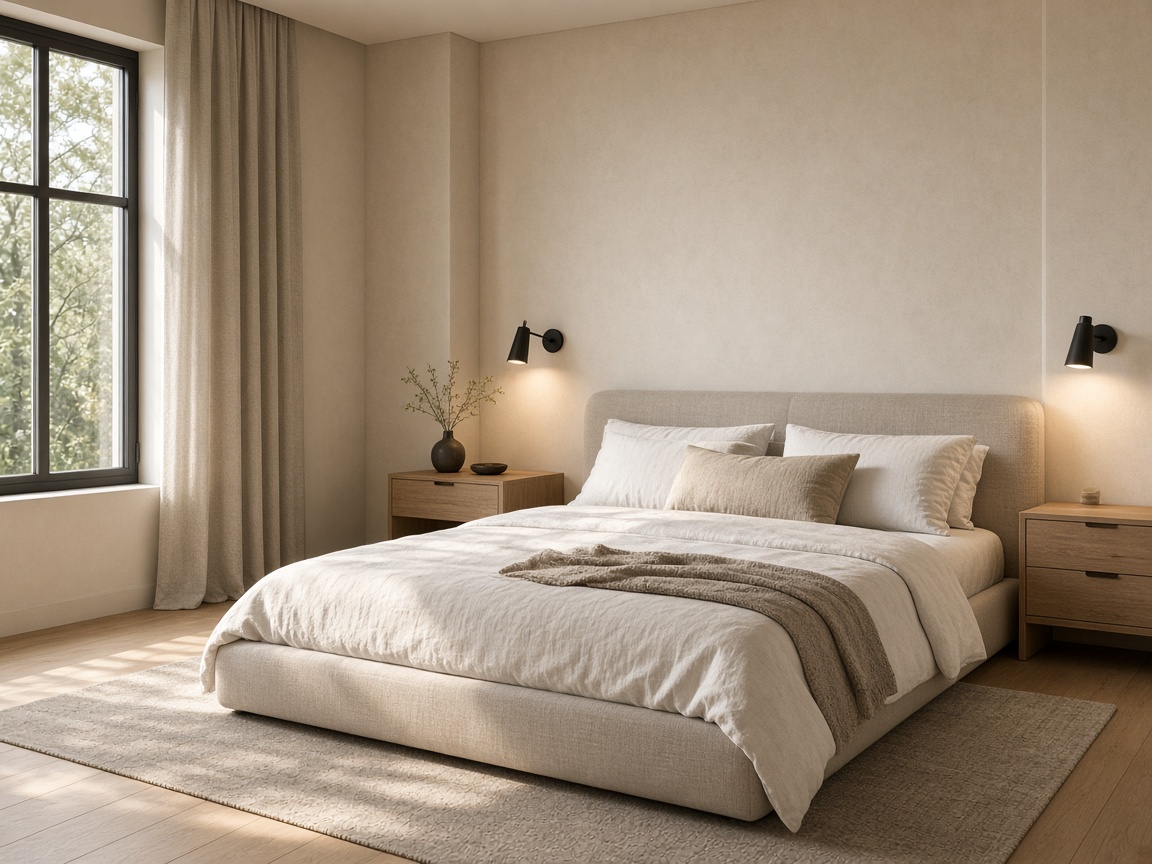
Kamera auf Augenhöhe setzen, die abgestimmte Komposition festhalten und ein fertiges Bild erstellen, das die Sanierung vor Baubeginn verständlich macht.
Räumlich statt abstrakt entscheiden
Planer, Handwerker und Kunden erhalten eine gemeinsame visuelle Referenz, solange Änderungen noch günstig sind.
Automatische Grundrissvermessung und Raumeinrichtung verkürzen die Zeit vom Erhalt der Zeichnung bis zum sichtbaren Vorschlag.
Wände verschieben, zeichnen und teilen; Öffnungen ersetzen oder skalieren; Räume umformen; Möbel anpassen und nach jeder Entscheidung eine Version speichern.
Zu gespeicherten Layouts und Kameras zurückkehren, eine andere Richtung testen und Kunden den sichtbaren Unterschied statt einer abstrakten Erklärung zeigen.
Das Modell bleibt nutzbar
Eine Planrekonstruktion gibt dem Team Kontrolle über Wände, Öffnungen, Räume und Möbel. Wenn ein IFC-Modell existiert, bewahrt derselbe Arbeitsbereich dessen Gebäudestruktur und ermöglicht fokussierte Sanierungsansichten.
Geschosse, Einheiten, Räume, Bauteile, Baugruppen, Phasen und benannte Materialien betrachten, ohne das Gebäude zu vereinfachen.
Einzelne Bauteile oder ganze Kategorien ausblenden, Orte isolieren und mit Schnittbox oder Schnitthöhe das Wesentliche zeigen.
Realistische Oberflächen aus der Bibliothek nutzen oder Innen- und Außenmaterialien projektspezifisch beschreiben.
Terrassen, Bepflanzung, Einrichtung oder architektonische Objekte beschreiben und vom Design-Assistenten in die Szene einbauen lassen.
Das Gebäude an seinen Koordinaten platzieren, nach Norden ausrichten und Gelände sowie Nachbargebäude bei Bedarf einblenden.
Kameras und Versionen speichern, Ansichten festhalten, Präsentationsbilder erstellen und GLB oder OBJ für das nächste Werkzeug herunterladen.
Kein Gebäude auf leerer Fläche
Innenentscheidungen lassen sich auf Augenhöhe betrachten. Größere Sanierungen können ein IFC-Gebäude am realen Standort platzieren, Ausrichtung und Tageslicht prüfen und Außenansichten im selben Arbeitsbereich vorbereiten.
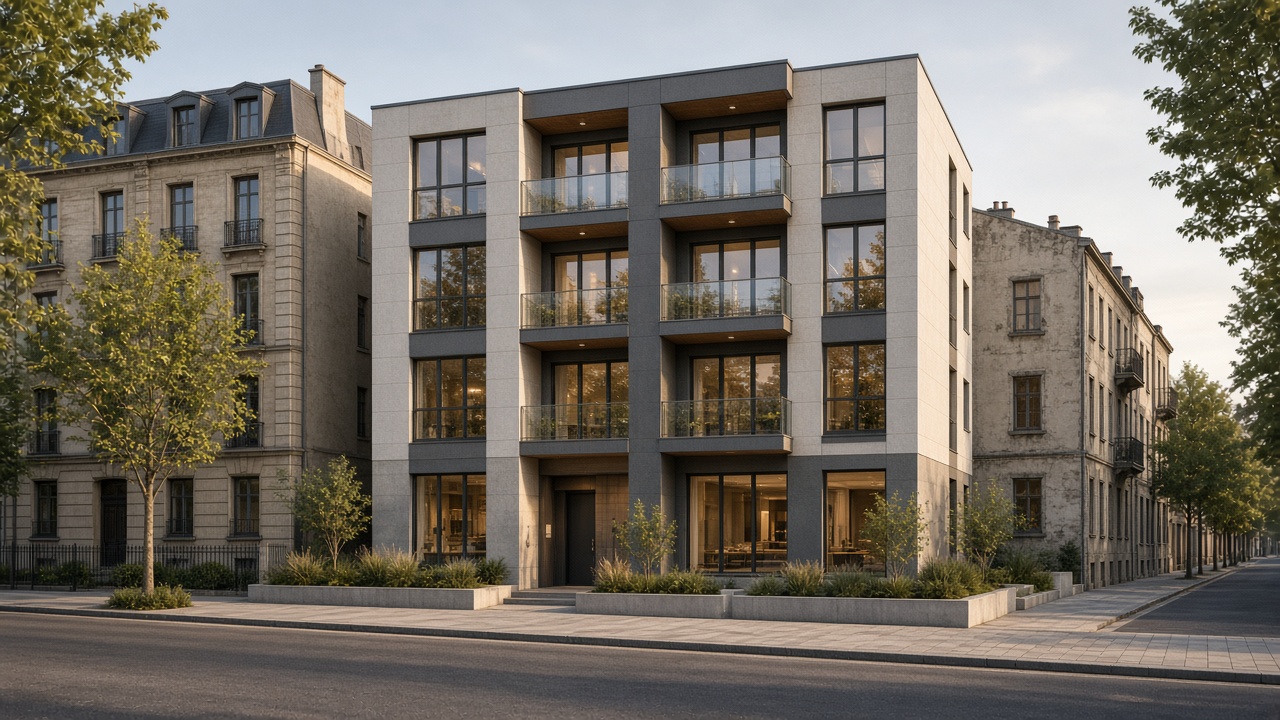
Geometrie wird Kommunikation
Von der vermessenen Hülle zu möblierter Atmosphäre, weiteren Räumen und einem editierbaren Schnitt, der jede Entscheidung verständlich hält.
Beispielhafte Visualisierungen. Ergebnisse hängen von Ausgangsdatei, Kamera und Gestaltungsvorgaben ab.
Eine praktische Sanierungsakte
Das Präsentationsbild ist ein Ergebnis einer editierbaren, versionierten Raumquelle, zu der das Team zurückkehren kann.
Bringen Sie die vorhandene Datei mit
Laden Sie die Zeichnung hoch, prüfen Sie die erste 3D-Rekonstruktion und machen Sie die Sanierungsrichtung für das ganze Team sichtbar.