
Esamina la struttura reale
Naviga tra piani, unità, locali, elementi, assiemi, fasi e materiali nominati senza appiattire l'edificio.
Atreum per la vendita di nuove costruzioni
Chi vende nuove costruzioni riceve planimetrie, non foto. Carica le piante, i DWG/DXF o il modello IFC dello sviluppatore immobiliare, arreda ogni tipologia di unità e crea i rendering di interni ed esterni che servono a schede immobiliari, annunci sui portali e brochure.
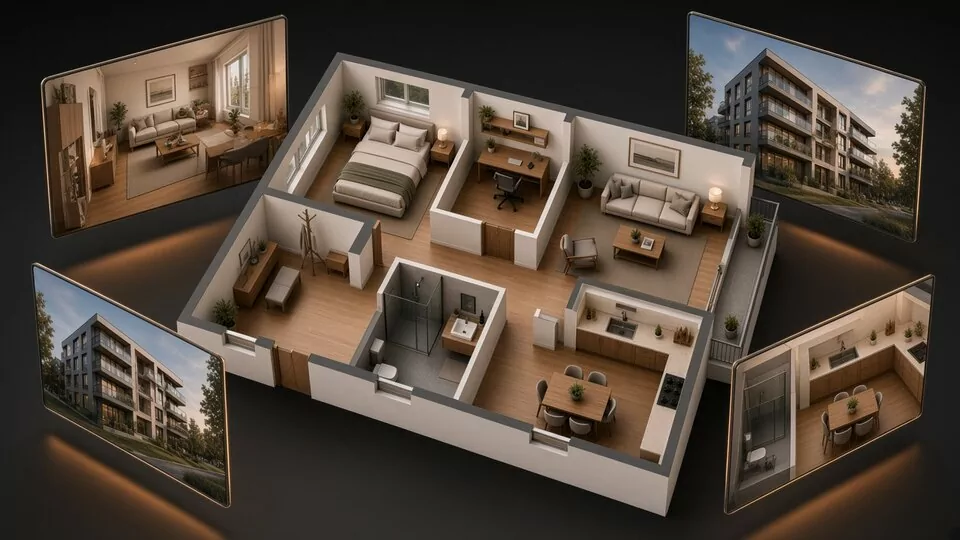
Ancora niente foto? Nessun problema
Nella vendita di nuove costruzioni l'annuncio va online molto prima dell'edificio. Senza visualizzazioni, gli acquirenti hanno solo una planimetria per immaginare la loro futura casa, e ogni richiesta di rendering torna allo sviluppatore immobiliare o a uno studio.
Con Atreum il team di vendita crea da sé quei rendering partendo dalle piante che già riceve: un modello arredato per tipologia di unità, con le inquadrature e gli stili che servono a ogni annuncio, pronto da aggiornare quando lo sviluppatore modifica le piante.
Cosa ottieni
Zone giorno arredate, camere da letto e viste esterne per schede immobiliari, annunci sui portali e brochure.
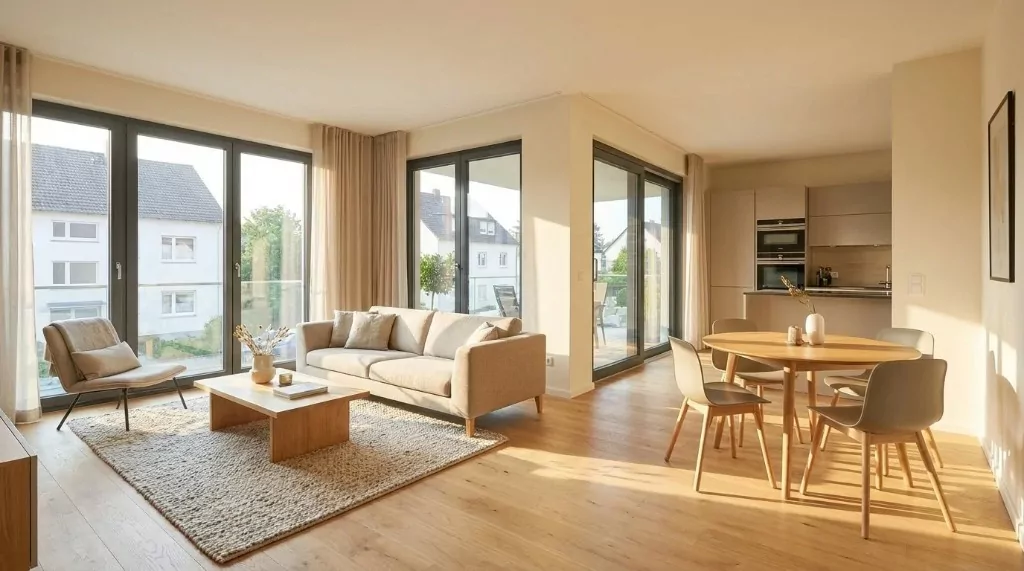
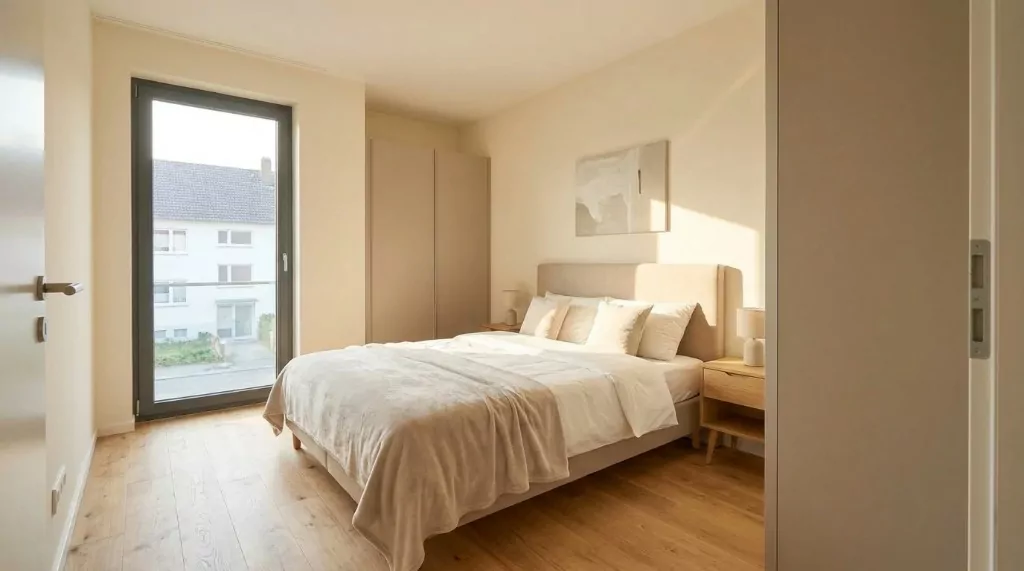
Esempi illustrativi di visualizzazioni. I risultati dipendono dal file di partenza, dalla camera scelta e dalla direzione progettuale.
Un'unica fonte, un flusso di lavoro connesso
Carica, arreda e crea i render in un unico workspace nel browser, senza competenze di modellazione né un brief di visualizzazione separato.
Usa il set di piante PDF, i disegni DWG/DXF o il modello IFC dello sviluppatore immobiliare. Più piani e tipologie di unità possono confluire nello stesso progetto.
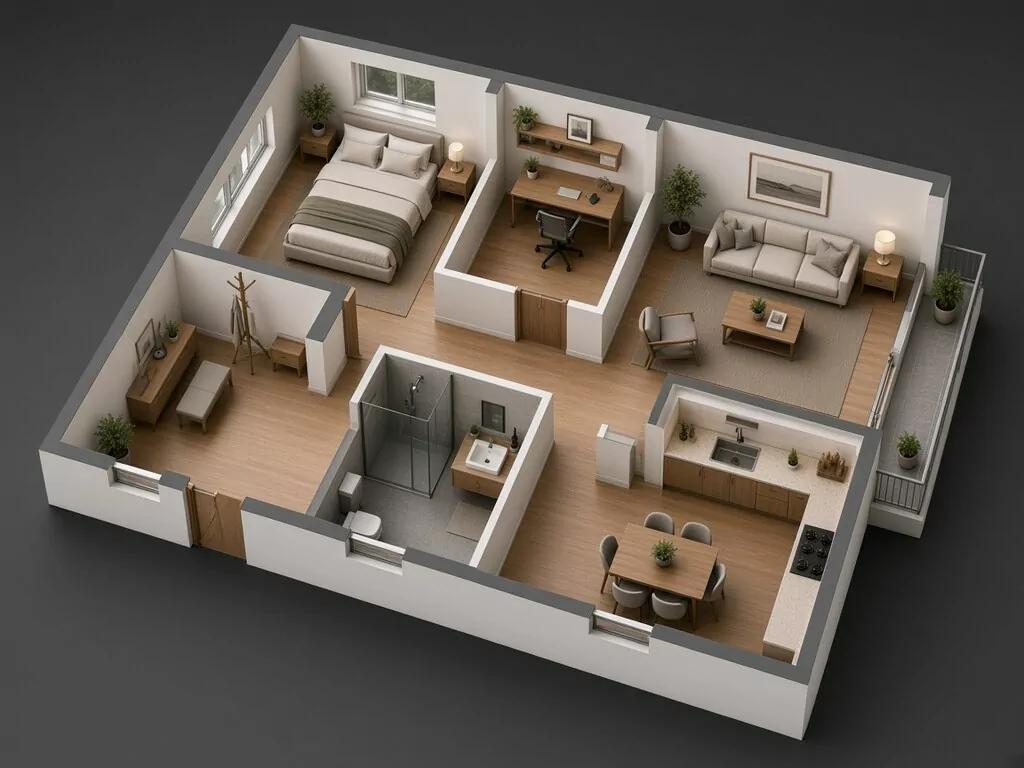
L'AI costruisce ogni piano in 3D. Verifica muri, porte, finestre e locali rispetto al disegno e dai ai locali i nomi usati nei documenti di vendita.
Arreda le unità vuote con un'unica azione AI, poi regola ogni pezzo e scegli uno stile adatto agli acquirenti a cui si rivolge il progetto.
Acquisisci le viste che servono a ogni annuncio e crea visualizzazioni di interni ed esterni in 2K per i portali o in 4K per le brochure, con upscaling fino a 10K per la stampa e le recinzioni di cantiere.
Il modello resta utile
Piani, unità e locali restano organizzati nel progetto, così il prossimo annuncio o un'unità modificata parte dal modello esistente e non da un nuovo brief.
Naviga tra piani, unità, locali, elementi, assiemi, fasi e materiali nominati senza appiattire l'edificio.
Nascondi un elemento o un'intera categoria, isola un ambiente e usa un box di sezione o un'altezza di taglio per mostrare ciò che conta.
Usa superfici realistiche dalla libreria o definisci le finiture interne ed esterne con note sui materiali specifiche del progetto.
Descrivi terrazze, verde, arredi o elementi architettonici e lascia che l'assistente di design li inserisca nella scena.
Posiziona l'edificio alle sue coordinate, orientalo al nord geografico e attiva terreno ed edifici circostanti quando servono.
Salva inquadrature e versioni, acquisisci viste, crea visualizzazioni da presentazione e scarica GLB o OBJ per lo strumento successivo.
Non un edificio su un piano vuoto
Con un modello IFC, posiziona l'edificio all'indirizzo del progetto e crea viste esterne con le strade reali, gli edifici vicini e la luce solare che vedranno gli acquirenti.
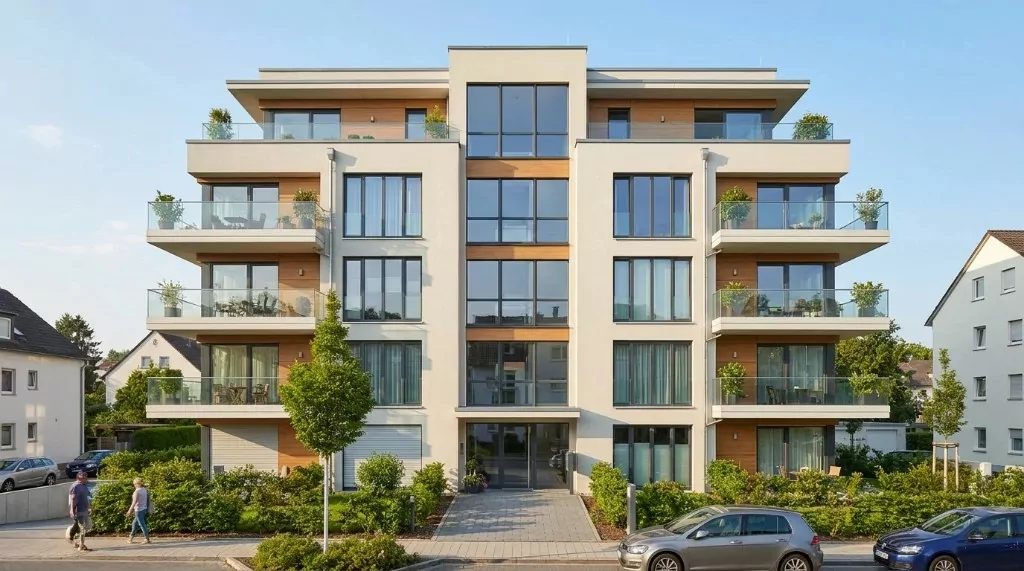
Pensato per i team di vendita
Conserva i rendering di ogni progetto e tipologia di unità nello stesso posto delle piante da cui nascono.
Pubblica annunci convincenti dal primo set di piante invece di aspettare appartamenti campione o servizi fotografici.
Quando lo sviluppatore immobiliare rivede una distribuzione, aggiorna il modello e rigenera le viste modificate invece di ordinare nuovi rendering.
Dai a ogni tipologia i suoi interni arredati, così gli acquirenti confrontano distribuzioni reali e non un unico appartamento campione generico.
Utile in tutto il ciclo di vendita
Usa lo stesso progetto per il primo annuncio, i colloqui con gli acquirenti e ogni modifica successiva.
Caso studio
Scopri cosa ha realizzato Atreum per un cliente reale, citato per nome, con i risultati così come consegnati.
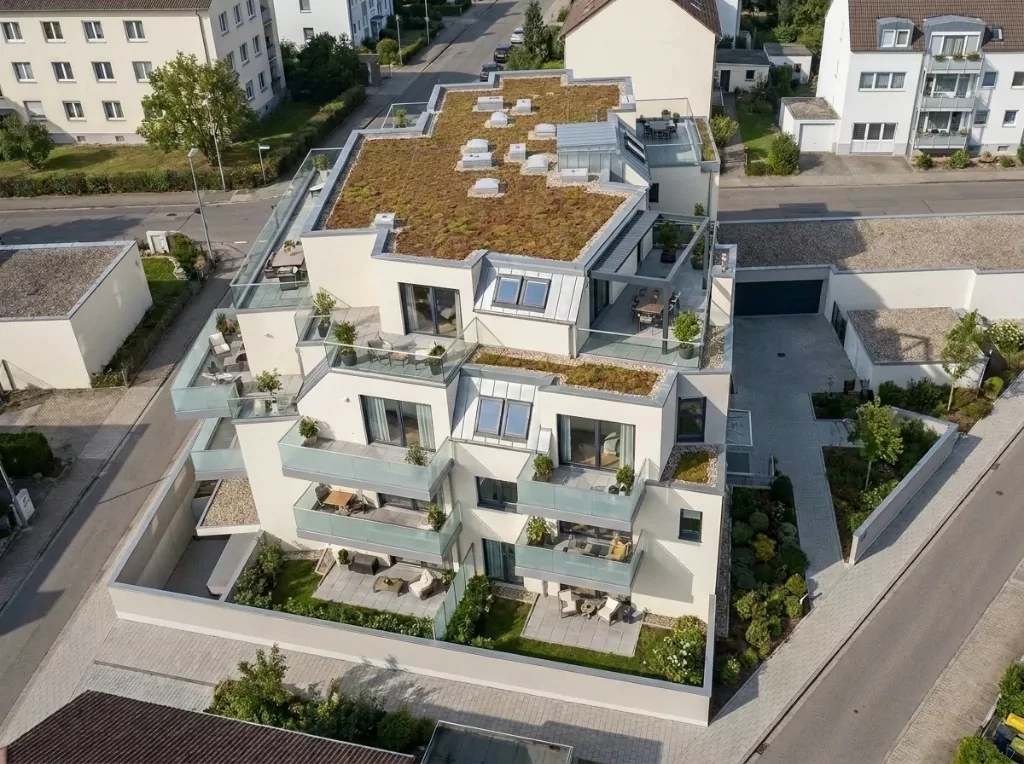

Caso studio · Austria
Foto di cantiere migliorate e arredate virtualmente, più un render fotorealistico dell'esterno dal modello IFC.
Leggi il caso studioPorta il file che hai già
Carica le piante dello sviluppatore immobiliare, verifica le unità in 3D e crea i primi rendering per gli annunci nel tuo browser.