
Undersøg den reelle struktur
Naviger mellem etager, enheder, rum, elementer, samlinger, faser og navngivne materialer uden at gøre bygningen flad.
Atreum til arkitekter og BIM-teams
Atreum læser dine IFC-, PDF- eller DWG/DXF-tegninger. Agenter tjekker lokalplanregler og arealstandarder og foreslår designvarianter i din tegnestues egen stil; du godkender. Ud fra den samme model laver du tydelige visninger og renderinger til bygherrer, rådgivere og myndigheder.
Atreum-agenter
Agentprojekter, vi har leveret til hold som jeres: hver agent læser jeres dokumenter, følger jeres regler og foreslår resultatet, og et menneske godkender det.
Arkitektfirma · Tyskland Regeltjek og beregninger
Arkitektfirma · Østrig Regeltjek og beregninger
Arkitektfirma · Schweiz Regeltjek og beregninger
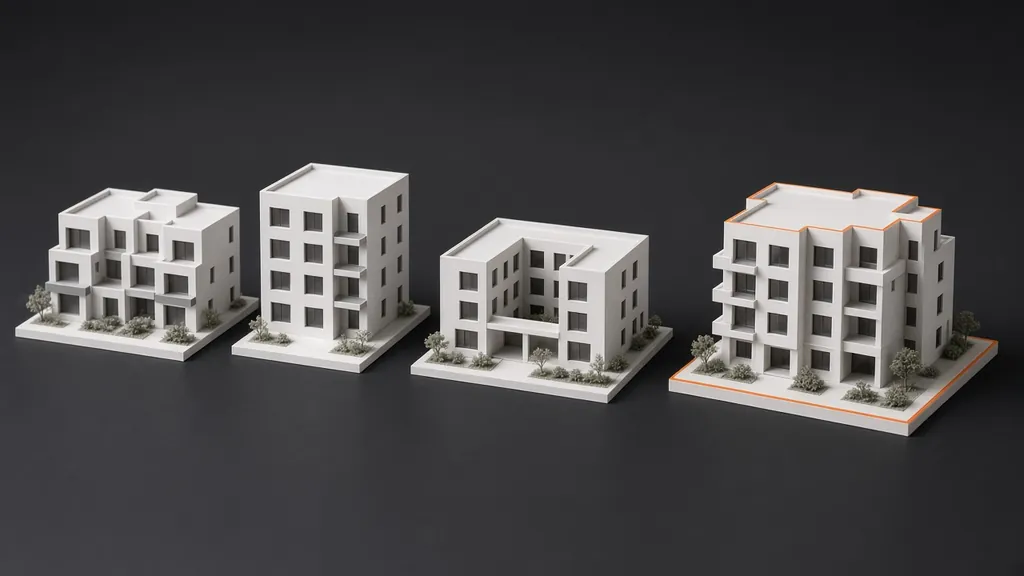
Arkitektfirma · Danmark Design
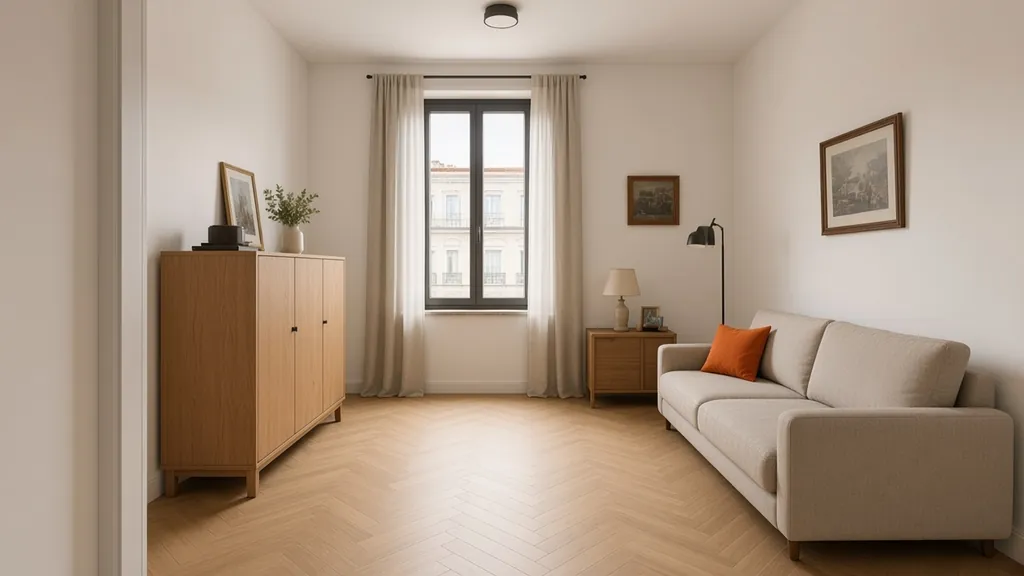
Arkitektfirma · Italien Design
Flere agenter til arkitekter
Hver agent arbejder på den model, Atreum læser fra jeres IFC eller tegninger, sættes op til jeres tegnestue og giver resultatet til den person, der skriver under. Fortæl os, hvilken I har brug for.
Atreum læser allerede i dag IFC fra Archicad, Revit og Vectorworks. Efter aftale sender agenterne deres fund tilbage til Archicad, Revit, Solibri eller BIMcollab som BCF-sager.
Finder rum uden areal, manglende rum, manglende placering eller nordpil, etager uden navn og vægge, der er markeret som indvendige, men står i facaden, før IFC-filen forlader Archicad eller Revit.
Dørbredder, vendeareal, rumhøjder og vinduesandele efter DIN 18040, OIB-retningslinjer, SIA 500 eller BR18, med bygningsdelen bag hvert fund.
Måler flugtvejenes længde og kontrollerer brandceller efter byggereglerne (MBO, OIB-retningslinje 2, VKF) på hver etage.
Opgør facade-, tag- og vinduesarealer efter orientering og forbereder tallene til energiberegningen efter GEG, OIB-retningslinje 6 eller SIA 380/1.
Læser lokalplanen fra XPlanung og matrikeltjenester i stedet for en PDF og kontrollerer bebyggelsesprocent, etageareal og afstande på modellen.
Rum, enheder og arealer efter DIN 277, WoFlV, ÖNORM B 1800, SIA 416 eller NEN 2580, som et Excel-ark, der passer til modellen.
Hver dør og hvert vindue med størrelse, etage, fase og facade, klar til udbuddet.
Møblerer hvert soveværelse og opholdsrum fra kataloget for at vise, at de opfylder møbleringskravene i støttet boligbyggeri.
Mængder fra modellen prissat med jeres tegnestues egne nøgletal efter DIN 276, eBKP-H eller ÖNORM B 1801, eksporteret som GAEB, ÖNORM A 2063 eller SIA 451 til jeres udbudsprogram.
Eksisterende, nedrivning og nyt ud fra IFC-faserne, i de sædvanlige farver grå, gul og rød.
Skyggediagrammer på de sædvanlige datoer og klokkeslæt med den rigtige sol og de rigtige nabobygninger, til byggetilladelsen og naboerne.
Clay-visninger, snit og renderinger af hvert alternativ fra samme model, så bygherren sammenligner det rigtige projekt.
Udarbejder udkast til byggebeskrivelse og beskrivelsestekster ud fra modellen, dens materialer og jeres tegnestues skabeloner.
Forbereder materialet til digital indsendelse, som XBau i Tyskland eller e-Einreichung i Østrig.
Hvert fund går tilbage som en BCF-sag med bygningsdel og kamera og åbner i Archicad, Revit, Solibri eller BIMcollab.
Modellen opdateres i Atreum, når I gemmer i Archicad eller Revit, via et tilføjelsesprogram eller en overvåget projektmappe, uden manuel IFC-eksport.
Henter tegninger fra SharePoint, OneDrive, Google Drive, Dropbox, Autodesk Construction Cloud, Dalux eller Thinkproject og lægger resultaterne tilbage der.
Modellen bør nå længere ud
Dem, der træffer beslutningerne, har sjældent brug for endnu en tung BIM-brugerflade. De har brug for at se den rigtige etage, det rigtige rum, den rigtige bygningsdel, det rigtige snit eller materiale fra det rigtige kamera – med nok kontekst til at forstå konsekvensen.
Atreum lægger et fokuseret browserlag over modellen. Gennemgå og filtrér IFC-filen, gem en gennemgangstilstand, og brug derefter den samme rumlige kilde til dagslys, omgivelser, overflader og præsentation uden at tegne projektet om.
Det får du
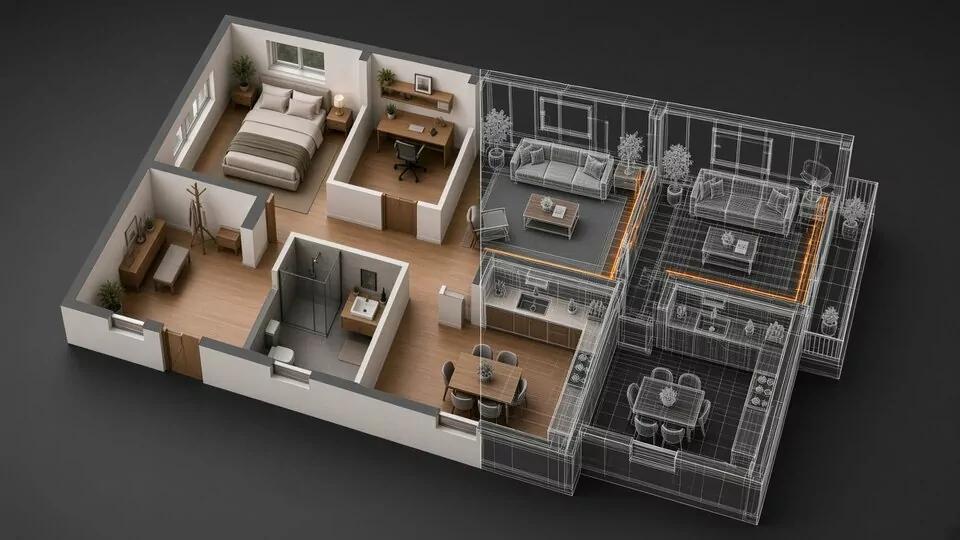
Skift mellem modelstruktur, færdig arkitektur og interiørstemning uden at adskille gennemgang fra præsentation.
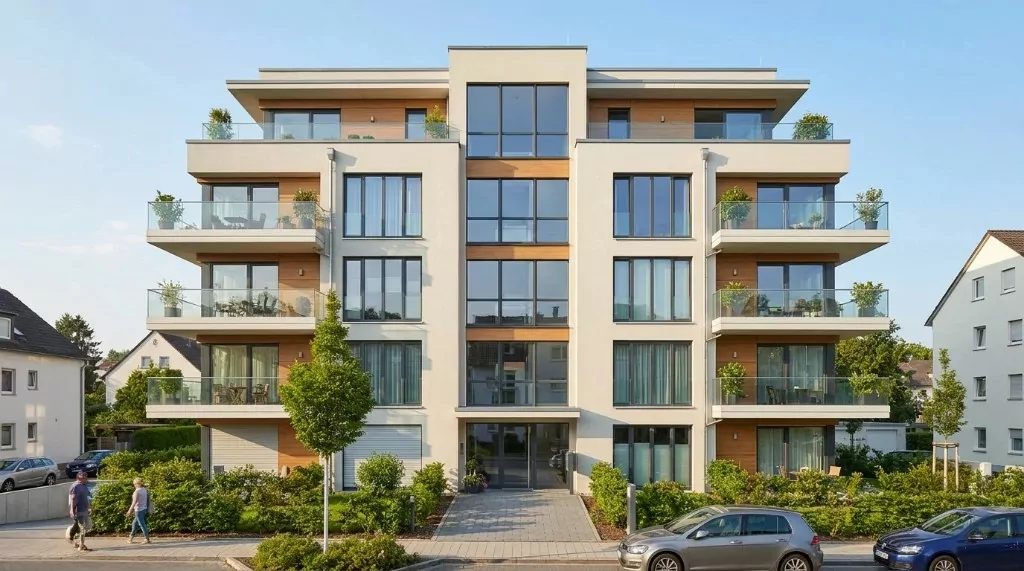
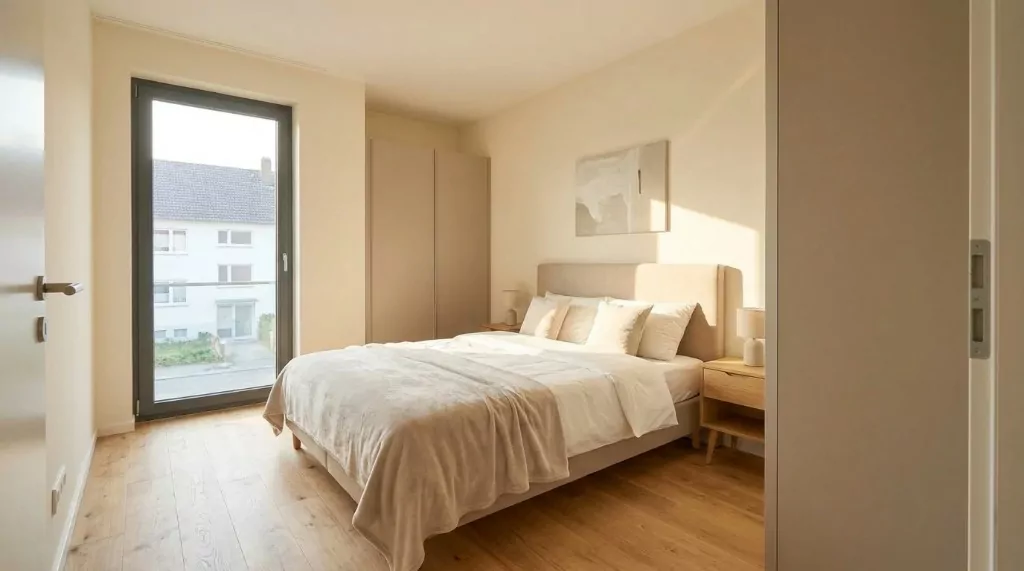
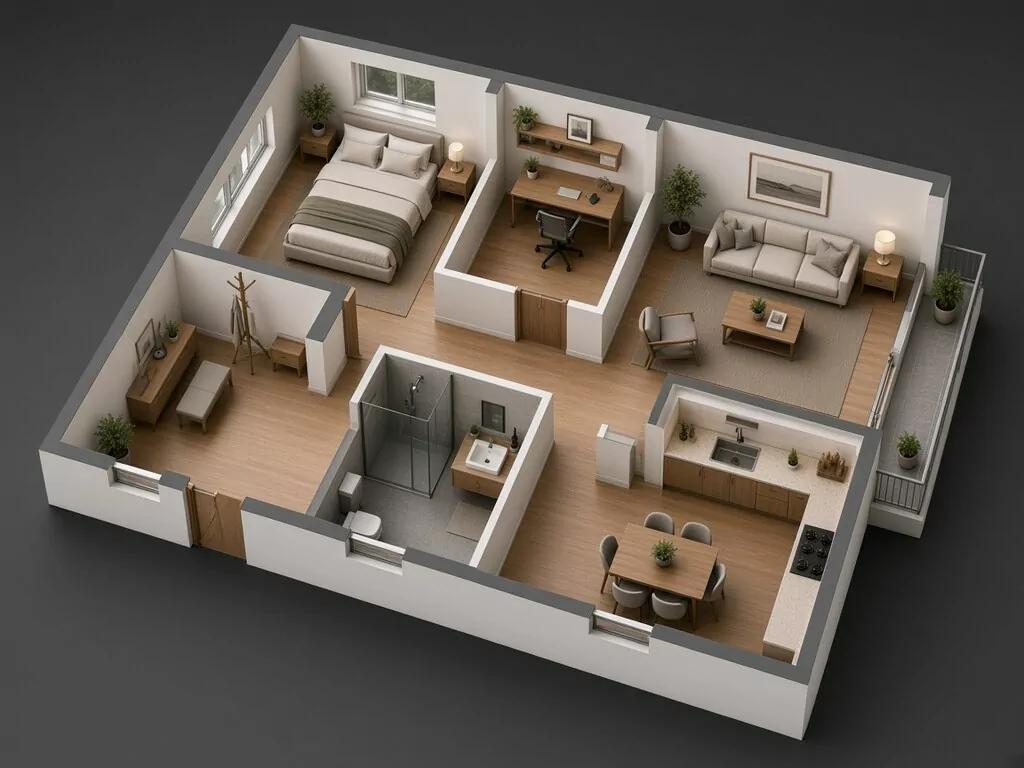
Illustrative eksempler på visualiseringer. Resultatet afhænger af kildefilen, det valgte kamera og designretningen.
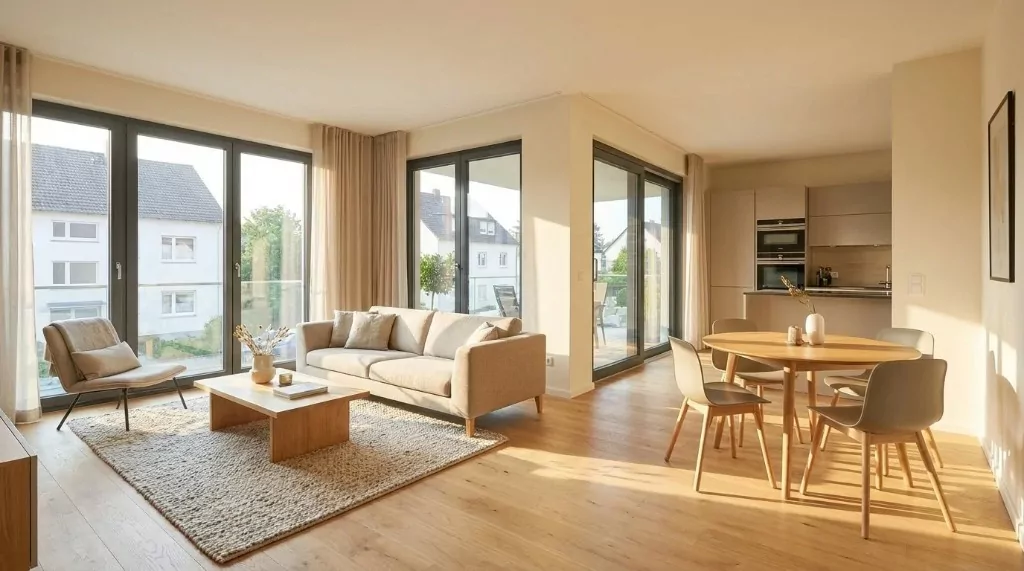
Hvert rum og hver lejlighedstype, møbleret og renderet præcis efter den opmålte tegning i 2K eller 4K.
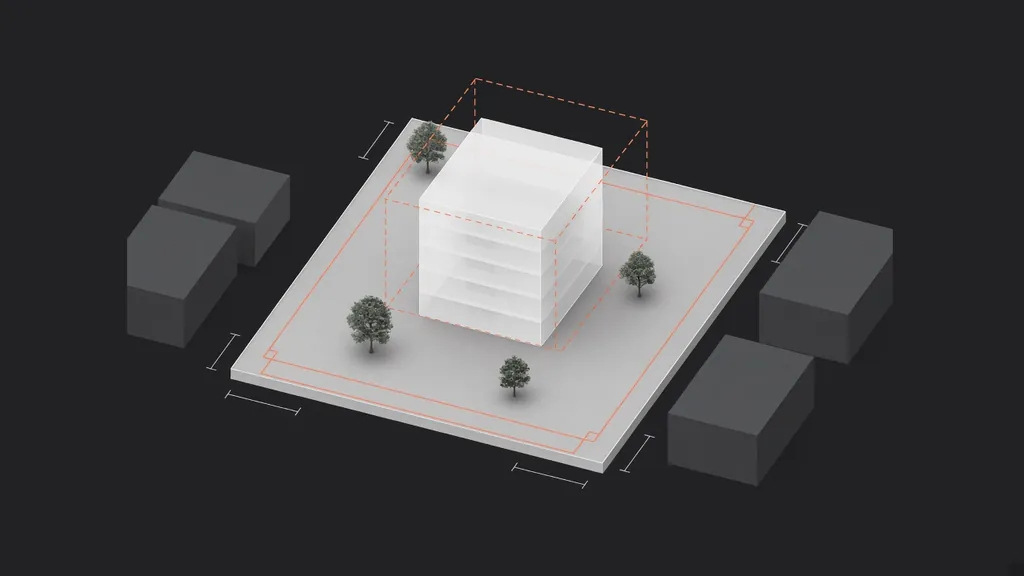
Bygningen placeret på sin adresse med rigtig nordretning, sollys og de omkringliggende gader.
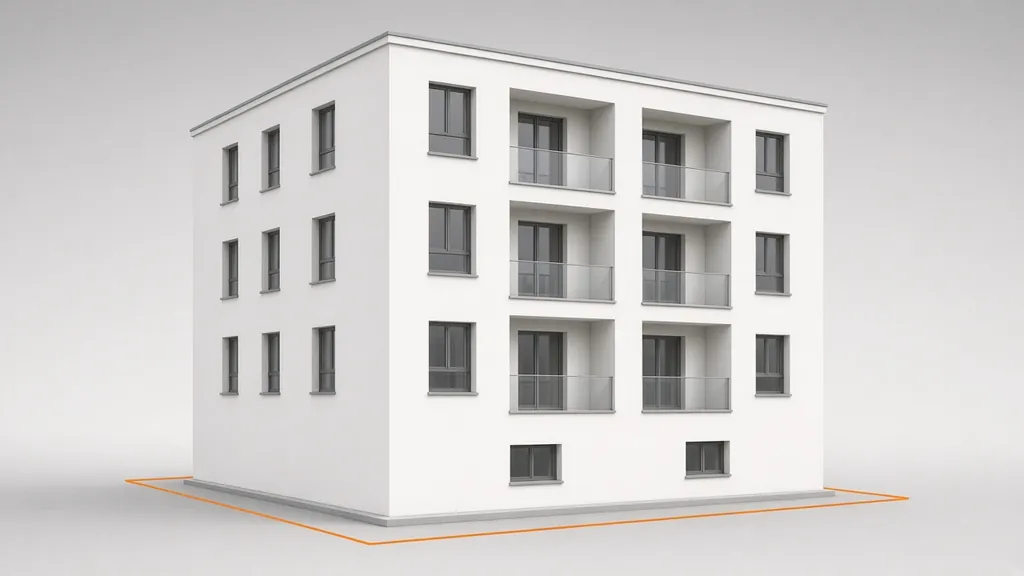
Neutrale modelvisninger til arkitekturpræsentationer, konkurrencer og tidlige gennemgange.
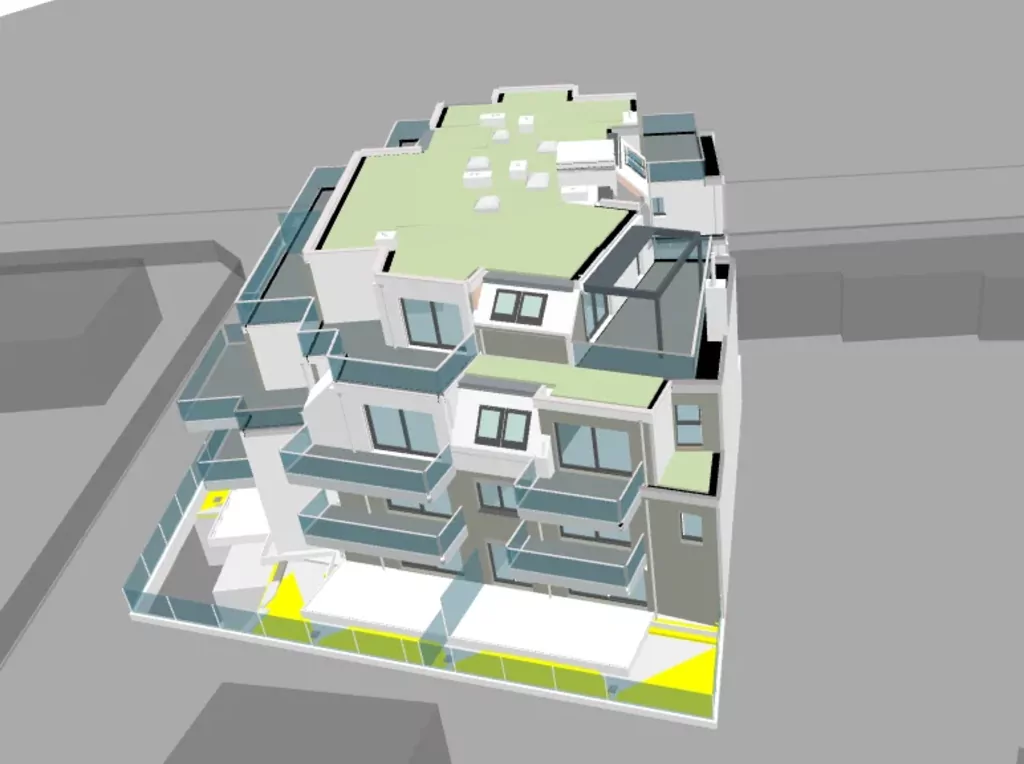
Den redigerbare model til download til webvisere, konfiguratorer og det næste værktøj.
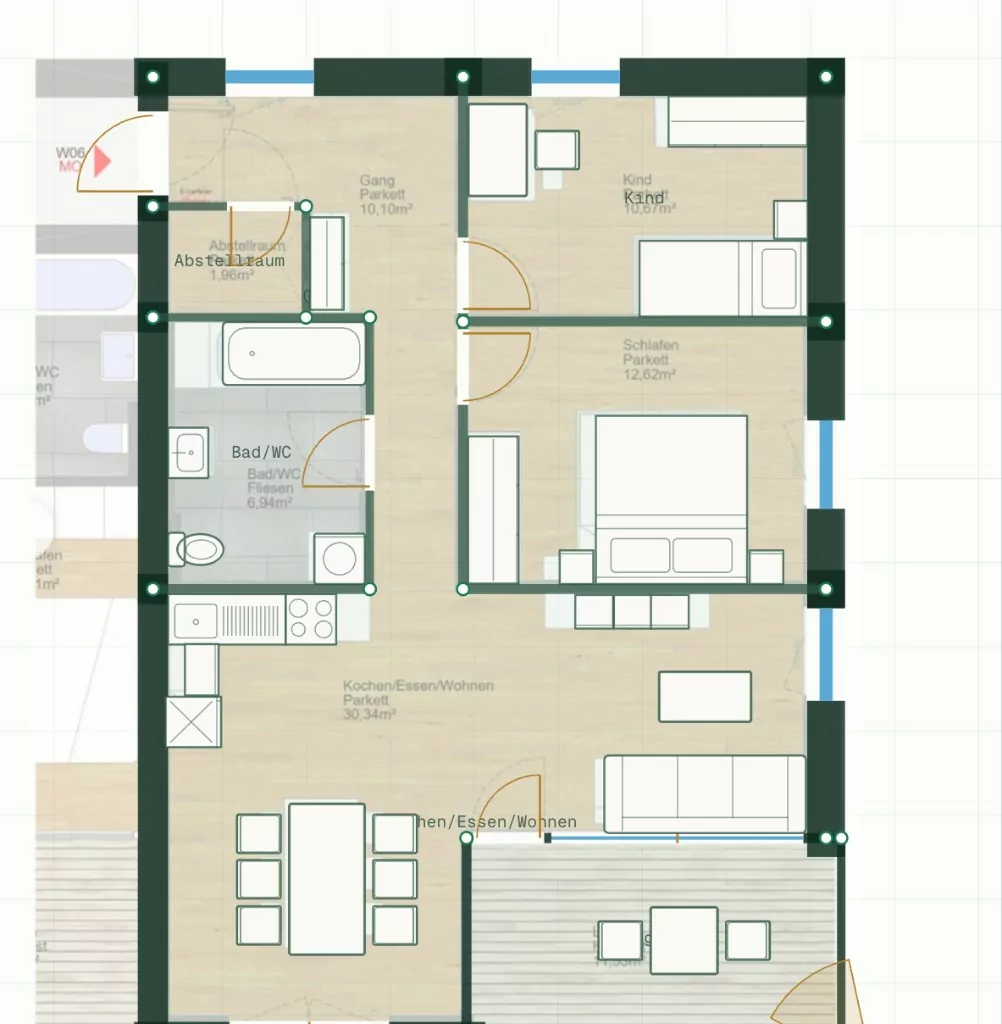
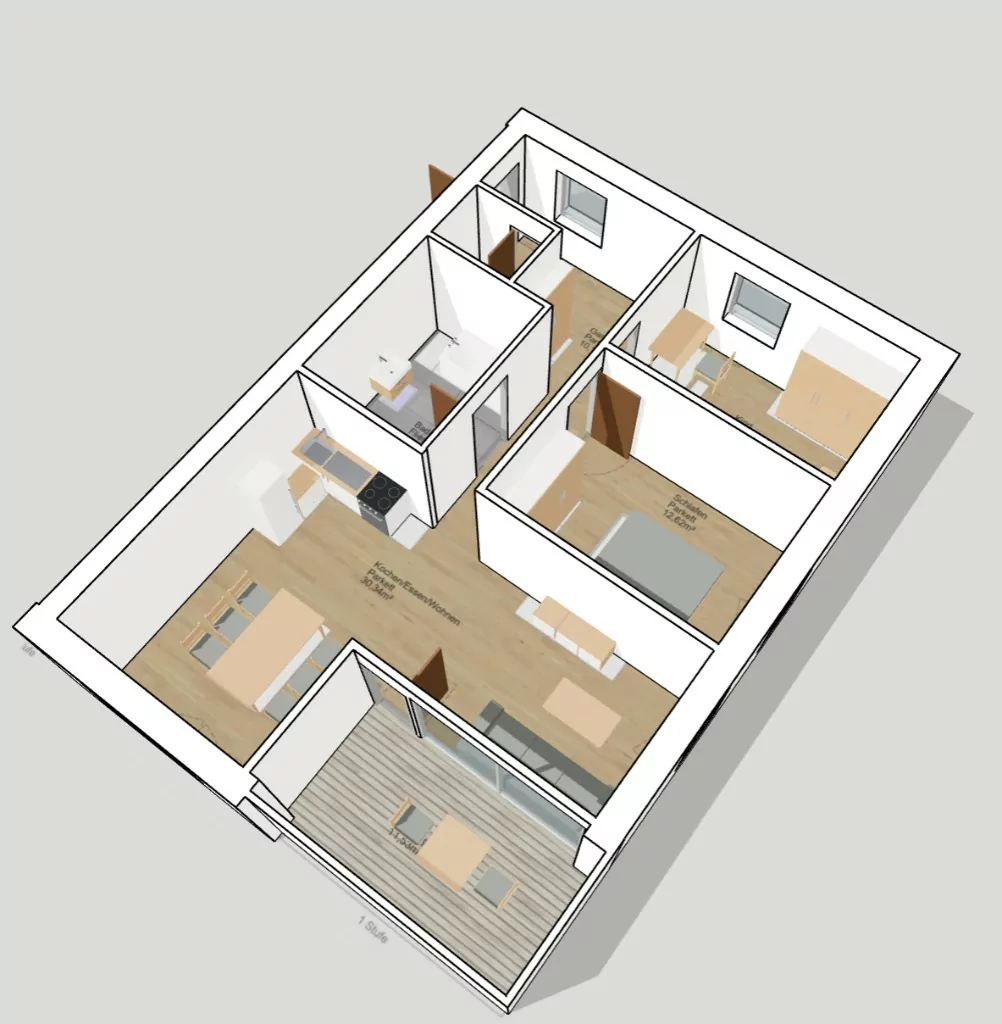
Gamle eller scannede tegninger for en hel portefølje digitaliseret, opmålt og ryddet op.
Én kilde, én sammenhængende arbejdsgang
Bevar bygningens struktur, og begræns hver samtale til den geometri og kontekst, den faktisk har brug for.
Hent almindelig IFC2x3, IFC4 eller understøttet IFC4.x ind fra Archicad, Revit eller Vectorworks, og behold etager, rum, klassifikationer, samlinger, faser, former og farver.
Naviger efter sted eller element, skjul enkelte dele eller grupper, indstil en snithøjde, isolér en etage, og gem en præcis kameraindstilling.
Tilføj realistiske overflader, indstil solen, placér bygningen, og tilføj objekter designet i dialog – uden at ændre IFC-kilden.
Gem visninger til gennemgang, render visualiseringer til bygherren, og eksportér GLB eller OBJ uden den geometri, du bevidst har skjult.
Modellen forbliver nyttig
Udforsk den importerede struktur efter bygning, etage, enhed, rum, type, samling eller enkeltdel. Navngivne materialer er fortsat tilgængelige som reference, mens visningsoverflader og designtilføjelser holdes adskilt fra den oprindelige fil.
Naviger mellem etager, enheder, rum, elementer, samlinger, faser og navngivne materialer uden at gøre bygningen flad.
Skjul et element eller en hel kategori, isolér et sted, og brug en snitboks eller snithøjde til at vise det, der betyder noget.
Brug realistiske overflader fra biblioteket, eller styr den indvendige og udvendige finish med projektspecifikke materialenoter.
Beskriv terrasser, beplantning, møbler eller arkitektoniske objekter, og lad designassistenten bygge dem ind i scenen.
Placér bygningen på dens koordinater, ret den ind efter geografisk nord, og slå omgivende terræn og bygninger til, når du har brug for det.
Gem kameraindstillinger og versioner, gem visninger, render præsentationsvisualiseringer, og download GLB eller OBJ til det næste værktøj.
Ikke en bygning på en tom flade
Brug modellens koordinater, eller placér bygningen manuelt, ret den ind efter geografisk nord, og se designet i forhold til det omgivende terræn og de omgivende bygninger. Indstil en rigtig dato og et klokkeslæt, før du gemmer visningen.
Gennemgang og kommunikation samlet
Brug den tekniske geometri som grundlag for rumlig forklaring i stedet for at bygge den op igen til hver målgruppe.
Et arbejdsrum i browseren lader samarbejdspartnere gennemgå forberedte visninger uden at installere det modelleringsprogram, IFC-filen er lavet i.
Filtrér en type, en samling eller en enkelt del; bevæg dig gennem etager og rum; gem snit og skjulte dele sammen med visningen.
Gå fra gennemgang på elementniveau til en troværdig rendering af interiør, facade eller omgivelser, mens begge forbliver forankret i den samme geometri.
En tydeligere samtale om modellen
Bevar ét rumligt grundlag, og skift detaljeringsgrad, kamera og visuel finish efter den aktuelle samtale.
Case
Se, hvad Atreum leverede til en rigtig, navngiven kunde – med resultaterne vist, som de blev leveret.
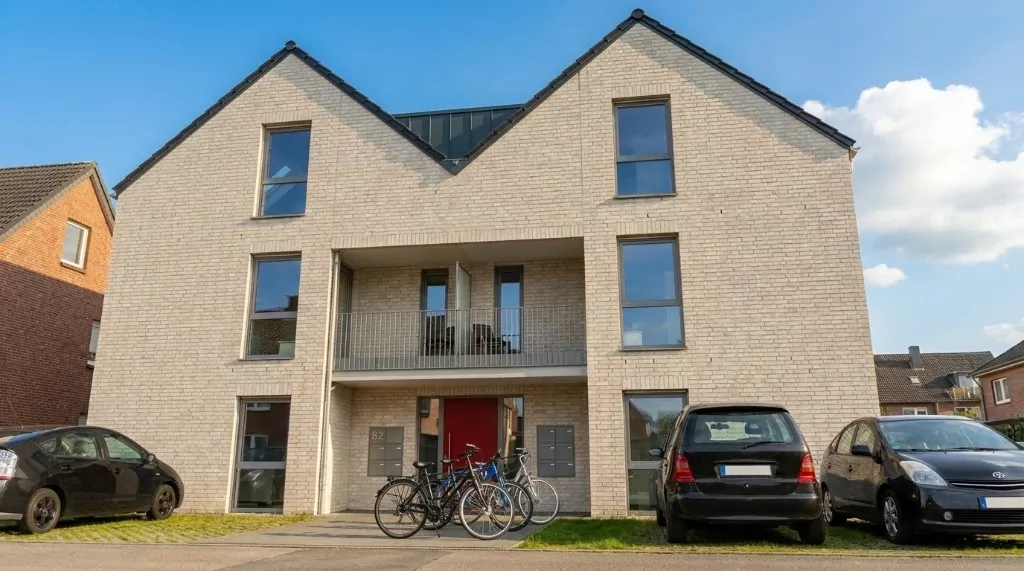

Case · Tyskland
Digitaliserede og forbedrede plantegninger til alle egne ejendomme og fire tegningstro renderinger af et nybyggeri.
Læs casenTag den fil med, du allerede har
Hent en understøttet IFC-fil ind i et privat arbejdsrum i browseren, og gør tekniske bygningsoplysninger til fokuseret gennemgangs- og præsentationsmateriale.